‏إظهار الرسائل ذات التسميات احصائيات المواقع. إظهار كافة الرسائل

خدمة جديدة في قوقل أنالايتكس In-Page Analytics

image من اجمل الخدمات التي تقدمها قوقل هي خدمة  Google Analytics فهي مجانية ودقيقة واعتقد انه ينقصها فقط التعريب لتصبح اكثر روعة , وبعد ان وضعت بلوجر خدمة احصائيات الزوار لمدونات بلوجر التي لا تغني في رأي عن استخدام  Google Analytics , الخدمة الجديدة In-Page Analytics تتيح لك مشاهدة موقعك ومشاهدة احصائيات دقيقة عن اماكن النقر التي ينقر عليها الزوار وهي في الحقيقة مفيدة لمعرفة اي الاقسام افضل لزوار موقعك

صورة من حسابي في Analytics

image


فيديو عن الخدمة


للمزيد عن انالايتكس اطلع علي شرح احصائيات قوقل  Google Analytics

مصدر الخبر عالم التقنية


اكمل القراءة...

نقل أو مشاركة حساب إحصائيات أنالايتكس Analytictcs

نقل أو مشاركة حساب إحصائيات غوغل أنالايتكس Google Analytictcs

google يحتاج أصحاب المواقع و المدونات أحيانا إلى نقل حسابهم في google analytictcs إلى حساب غوغل آخر لأسباب كثيرة مثل بيع الموقع أو المدونة أو تغيير حسابهم على غوغل أو حتى مشاركة أشخاص آخرين بمشاهدة هذه الإحصائيات المفصلة، حيث لا يكفي أحيانا إرسال الإحصائيات بالبريد الإلكتروني من خلال النموذج المخصص لذلك في موقع google analytictcs ، لأن هذه الرسائل لا تعطي إلا لقطة للصفحة التي أرسلتها، أما إذا أردت مشاركتهم بكل تفاصيل الإحصائيات بحيث يتصفحون كل شيء في إحصائيات الموقع مثل ما تفعل أنت، أو إذا أردت نقل هذه الإحصائيات كما هي لحساب آخر من دون أن تبدأ من جديد فقد جئت إلى المكان المطلوب فأهلا بك.

طريقة المشاركة أو النقل هي شبيهة بطريقة نقل أو مشاركة مدونة بلوغر لحساب غوغل آخر، حيث تقوم بإضافة اسم المستخدم و البريد بصلاحيات كاتب أو مدير، وتبقيه كاتبا إذا أردت منه المشاركة فقط، أو تجعله مديرا ثم تحذف حسابك إذا أردت نقل الحساب له، والأمر شبيه جدا في google analytictcs ، وكما في حالة المدونات فيمكنك نقل أو مشاركة مدونة واحدة من أصل عدة مدونات ويصبح الحساب الآخر مشاركا لك فقط في المدونة التي حددتها لتتنقل وحدها إليه، وفي google analytictcs قد يكون لديك في حسابك عدة مدونات أو مواقع، وسيتم نقل أو مشاركة المدونات او المواقع التي حددتها فقط، والبقية لا علاقة لها.

الطريقة:

تدخل للموقع وتسجل الدخول فتظهر لك هذه الصورة، إضغط على Analytictcs Settings الموجودة في يسار الشريط الأحمر في أعلى الموقع.

image

فتظهر لك صفحة إعدادت حسابك كما في الصورة التالية، إضغط على User Manager.

 image

فتظهر لك صفحة إدارة المستدخدمين، وفيها جدول بأسماء الحسابات المشاركة معك، وصفة كل حساب بأنه مستخد عادي user وهذا يحق له مشاهدة الإحصائيات فقط أو مدير administrator وهذا يحق له مشاهدة الإحصائيات وإدارة الإعدادات وإضافة وإزالة المستخدمين، و لا يوجد في بداية الأمر إلا اسم حسابك فقط حتى أن تقوم بإضافة حسابات أخرى كما فعلت وكما يظهر في هذه الصورة.

 image

فتظهر لك صفحة استحداث حساب جديد وفيه الرقم (1) خانة Email address لوضع البريد الإلكتروني للحساب ويجب أن يكون لديه حساب في غوغل ليتمكن من الدخول لموقع google analytictcs ، وتوجد (الرقم 2) قائمة منسدلة Access type تحدد فيها صلاحيات الحساب الجديد إما لمشاهدة الإحصائيات فقط فتختار View reports only ونختار هذا في حالة المشاركة، أو مدير Administrator ونختار هذا في حالة النقل ، حيث يتوجب علينا بعد ذلك حذف اسم الحساب الأصلي لتتكمل عملية النقل، ولكن قبل ذلك لا يزال هناك أمر مهم جدا، وهو تحديد الموقع أو المدونة المراد مشاركة أو نقل إحصائياتها للحساب الجديد (رقم 3) حيث نحدد دومين المواقع أو المدونات المطلوبة ونضغط على إضافة add ( الرقم 4) ويجب أن نراها تنتقل للخانة اليمنى حسب السهم، ثم أخيرا نضغط save changes حفظ التغييرات (رقم 5).

 image


الكتاب المشاركين

الكاتب زكي الاخضر

زكي الاخضر مشرف ومؤسس مجلة العمق وكاتب مدونة العازمي كاتب سياسي متمرس وقارئ متنوع مشارك في الكثير من المنتديات العربية وله دراسات ومشاركات سياسية واسعة تابع خلاصة RSS زكي الاخضر و مجلة العمق السياسي


اكمل القراءة...

احصائيات الزوار لـ مدونات بلوجر blogger

image اطلقت مؤخرا بلوجر ميزة تجريبية تقدم بها احصائيات زوار ومشاهدات المدونة , الخدمة تجريبية وسيتم اعتمادها بعد ان تأخذ وقتها من التجربة , الخدمة رائعة خصوصا انه ستغنيك عن الدخول الي قوقل انالايتكس الذي تناولنا بشكل مفصل في موضوعين احصاءات قوقل لمستخدمي المواقع Google Analytics و شرح احصائيات قوقل Google Analytics سنشرح مزايا الخدمة معا العودة لشرحها بشكل مفصل في حالة اعتمادها

image للحصول علي الاحصائيات عليك بزيارة مسودة بلوجر http://draft.blogger.com بعدها ضع علامة صح . بعدها ستظهر لك كلمة إحصائيات عليك بالضغط والدخول عليها ,,,

صفحة الاحصائيات

image

اقسام الاحصائيات

image

  • Overview ( نضرة عامة علي الاحصائيات بشكل عام )
  •   Posts (  تعرض اعداد الزوار للمواضيع )
  • Traffic Sources ( تعرض مصادر قدوم الزوار + الكلمات البحث الرئيسية )
  • Audience (  تعرض قائمة دول الزوار + متصفحات الزوار + انظمة التشغيل للزوار )

الجزء الاول - Overview

image

يمكنك من خلال هذه الشريط التحكم في مشاهدة الاحصائيات علي حسب المدة الزمنية المرغوبة حيث يمكنك التنقل بين

  1. Now : وتعني الان
  2. Last day : وهو ما يعني حرفيا اخر يوم ( الامس )
  3. Last week : احصائيات للاسبوع مضي
  4. Last month : احصائيات لشهر مضي
  5. All time : احصائيات لجميع الوقت
  6. Refresh : تعني تحديث

الجزء الثاني - Overview

image

وهو احصائيات بيانية تحليله لحركة الزوار حسب المدة الزمنية المختارة ويأتي يمنيها معلومات حول عدد مشاهدة الصفحات

الجزء الثالث - Overview

image

الجزء الثالث يتكون من ثلاث اجزاء حيث يعرض الجزء Posts عدد المشاهدات الاعلي للتدوينات الاربع الاولي ويمكنك مشاهدة المزيد بالضغط علي More  كذلك بالنسبة للجزء Traffic Sources وهو يعرض لك مصادر الزوار القادمون من اين ! ويمكنك كذلك مشاهدة المزيد عبر الضغط علي More والجزء الاخير يعرض خريطة الدول الخاصة بزوارك ويمكنك من الضغط علي More لمزيد من التفاصيل .


اكمل القراءة...

شرح احصائيات قوقل Google Analytics

قوقل اناليتكس من امتع ما يحصل عليه اي مدير موقع او اي مالك مدونة ان يشاهد احصائيات موقعة ومدي تطور موقعة علي مر الزمن , تطورت الاحصائيات وتنافست المواقع لتقديم هذه الخدمة وهناك ما هو مدفوع وهناك ما هو مجاني وعندما يدخل Google في مجال فأنة من دون شك سيحصل علي المركز الاول !

احصائيات قوقل اناليتكس Google Analytics

google analytics وفرت Google خدمة الاحصائيات لأصاحب المواقع لتوفر لهم عالم كامل من البيانات حول مواقعهم بعد ان وفرت لهم خدمة ادوات مستخدمي المواقع وان اضفنا لها خدمة قوقل انالتكس  و خدمة فييد برنر فبكل بساطة سيحصل كل صاحب موقع علي ما يريده من بيانات حول موقعة .

التسجيل في قوقل اناليتكس Google Analytics

التسجيل متوفر للجميع وهو سهل جدا ومجاني ومن دون اي شروط يمكنك زيارة الموضوع التالي لتسجيل في هذه الخدمة احصاءات قوقل لمستخدمي المواقع Google Analytics ولأي استفسارات حول التسجيل يمكنك السؤال عبر التعليقات في نفس الموضوع السابق .

مميزات قوقل اناليتكس Google Analytics

analytics مميزات قوقل اناليتكس كثيرة جدا ولا يمكن احصائها في مقال او اثنين ولكن من اهمها انها مجانية و لا تطلب منك وضع اي ايقونات او شعارات في موقعك مثل مواقع الاحصائيات الاخرى , كذلك انه يوفر الكثير من المعلومات المهمة مثل نوع الاتصال الخاص بزوارك كذلك المتصفح الخاص بهم كذلك من اي دول وكيف وصولهم لموقعك وكم صفحة شاهدو كذلك مستوي الرضا عن موقعك ! الكثير من البيانات والمعلومات المهمة والمميزات التي سنذكر اهمها هنا في هذا الموضوع .

شرح احصائيات قوقل اناليتكس Google Analytics
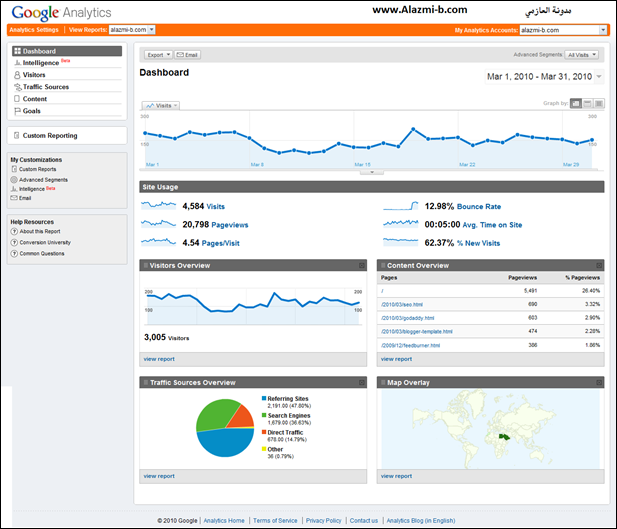
شرح احصائيات قوقل انالتيكس

نشاهد صورة انالتيكس في البداية بالقسم الاول قسم التاريخ نشاهد الاحصائيات الخاصة في مدونتي لشهر مارس من 1 مارس حتى 31 مارس يمكنك من خلال مربع التحكم في التاريخ في الاعلى باختيار المدة الزمنية التي تود ان تعرض بها الاحصائيات سواء يوم او يومين او اسبوع او شهر الخ ويمكنك الانتقال بسهولة عبر مدة يوم/اسبوع/شهر عبر الزر Graph by

نلاحظ انه في حالة اختيار المدة الزمنية مثلا في هذا الشرح نستخدم المدة الزمنية الشهرية وهي من 1 مارس الي 31 مارس , نلاحظ في القسم الثاني من الصفحة مخطط بياني يوضح هذا المخطط علي شهر شارت يرتفع وينخفض بالنسبة لمعدل الزيارات  Visits  وهي الضبط الافتراضي له ويمكنك تغير الضبط بالضغط علي كلمة Visits  لاختيار عرض  مخطط بياني لـ

  1. Pageviews وهي عدد مشاهدات الصفحة
  2. Pages/Visit  وهي نسبة مشاهدة صفحات الموقع لكل زائر مثلا 3 صفحات مشاهدة لكل زائر
  3. Avg. Time on Site وهي حسبة الوقت الذي جلس فيه الزوار في موقعك كل ما ارتفع كل ما كان افضل
  4. Bounce Rate وهي مدي نسبة الرضا , يحلل اناليتكس نسبة رضا الزوار عن محتوي موقعك.
  5. New Visits وهي نسبة الزوار الجديد من اجمالي الزوار حسب المدة الزمنية المختارة

كذلك يعطيك الخيار Graph Mode طريقة تغير طريقة عرض المخطط البياني الخيار الافتراضي هو One Metric ويمكنك تغير الخيار الي Compare Two Metrics  الذي يجعلك تقارن بين بيانات وحدتين من التحليلات كذلك يمكنك التغير الي الخيار Compare to Site
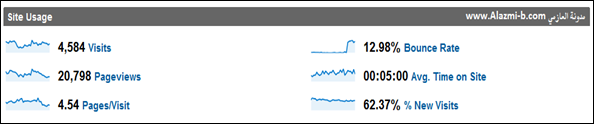
شرح مميزات احصائيات قوقل للمواقع بالنسبة للجزء الثاني من الصفحة فهو يعرض لك بشكل سريع حسب المدة الزمنية المختارة بيانات 6 نقاط وهي :

  • Visits عدد الزوار
  • Pageviews وهي عدد مشاهدات الصفحة
  • Pages/Visit  وهي نسبة مشاهدة صفحات الموقع لكل زائر مثلا 3 صفحات مشاهدة لكل زائر
  • Avg. Time on Site وهي حسبة الوقت الذي جلس فيه الزوار في موقعك كل ما ارتفع كل ما كان افضل
  • Bounce Rate وهي مدي نسبة الرضا , يحلل اناليتكس نسبة رضا الزوار عن محتوي موقعك.
  • New Visits وهي نسبة الزوار الجديد من اجمالي الزوار حسب المدة الزمنية المختارة

في الجزء الاعلى المسمي بـ Site Usage لكل نقطة من النقاط الـ6 التي تم ذكرها صفحة مستقلة فيمكنك فتح اي صفحة عبر الضغط علي الكلمة لمزيد من المعلومات حول النقطة المختارة
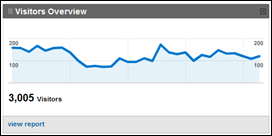
معرفة الزوار لموقعك بالنسبة للجزء الثالث من الصفحة فيتم عرض قسمين القسم الاول وهو Visitors Overview يعرض لمحة عن الزوار او بالا حري دراسة عن زوار موقعك فمن خلال الضغط علي view report يمكنك مشاهدة معلومات تعرض لك انواع المتصفحات المستخدمة لزوار موقعك وترتيبها بالأرقام حسب عدد الزيارات كذلك عرض سرعات الاتصال المستخدمة لزوار موقعك كذلك تعرض لك نقاط جديدة بالاضافه الي بعض النقاط السابقة وهي :

  • Average Pageviews وهي متوسط عرض الصفحات قياسا بعدد الزوار بعملية حسابية يحللك مدي اهمية صفحات موقعك لدي الزائر ومدي تصفحه لموقعك
  • Absolute Unique Visitors وهي نسبة عدد الزوار الاصلين لموقعك فمثلا حسب المدة الزمنية المختارة يمكنك مشاهدة عدد زوارك الاجمالي المتمثل في Visits التي تم شرحها سابقا ولكن هذه النقطة مختلفة فهي لاتحسب عدد زيارات الشخص المتكررة فمثلا ان اخترت مدة زمنية لمدة اسبوع وزرت الموقع 100 مرة في Visits سيتم حساب الـ100 مرة اما في Absolute Unique Visitors  فسيتم حسابها مرة واحدة فقط
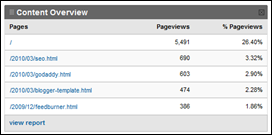
احصاءات المحتوي لموقعك بالنسبة للجزء الثالث من الصفحة القسم الثاني وهو Content Overview وهي تعرض لمحة تفصيلية عن محتوي موقعك ويمكنك من خلال النقر علي view report  مشاهدة بيانات تفصيلية حول محتوي موقعك ويتم عرض العدد الاجمالي لمشاهدة صفحات الموقع حسب المدة الزمنية المختارة كذلك يعرض لك نقطة جديدة وهي Unique Views التي تعرض لك عدد مشاهدات الصفحة بإستثناء حساب الزيارات المتكررة من الشخص وهي نفس فكرة Absolute Unique Visitors  التي تم شرحها سابقا كذلك يتم عرض Top Content وهي عدد ترتيب لعدد مشاهده الصفحات من الاكثر الي الادنى من صفحات موقعك .
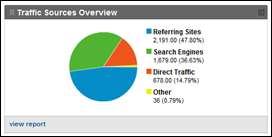
تحليل حركة الزوار للموقع بالنسبة للقسم للأخير من الصفحة الرئيسية لـ تحليلات قوقل (Google Analytics)  هو Traffic Sources Overview الذي يعرض لك من خلال مخطط دائري لـ حركة الزوار الي موقعك حيث يعرض لك اربع نقاط من خلال الرسم الدائري وهي :

  1. Referring Sites حركة التحويل , بما معناه الزوار الذي يأتون من خلال النقر علي روابط موقعك في مواقع اخري مثلا من خدمة الخلاصات او من صفحة موقعك في الفيس بوك او من خلال التبادلات الاعلانية الخ ويعرض لك المخطط الدائري نسبة Referring Sites من زوار موقعك إضافه الي ذكر عدد الزوار و النسبة الاجمالية من اجمالي الزوار .
  2. Search Engines الزوار من محركات البحث , يعرض الخيار صاحب اللون الاخضر في المخطط الدائري نسبة الزوار الذي زاروا موقعك من خلال ظهوره في محركات البحث المختلفة (google – yahoo – bing – ask ) الخ  ويعرض لك هذا الخيار نسبة الزوار من محركات البحث من اجمالي الزوار ويعرض لك العدد
  3. Direct Traffic هذا الخيار يعرض لك عدد ونسبة الزوار المباشرين الذي زاروا موقعك بشكل مباشر من دون اي وسيط اي انه تمت كتابة عنوان موقعك بالمتصفح بشكل مباشر وتمت زيارته .
  4. Other هذا الخيار وهو للطرق الاخرى والغريب في الامر انه Analytics لم يستطع التعرف عليها او انه هذه الطرق لا تندرج تحت اي من النقاط الثلاث التي تم شرحها

يمكنك من خلال الضغط علي view report مشاهدة الصفحة التفصيلية لهذه التحليلات وتعرض لك جانبان مهما جدا من هذه البيانات وهي البيانات المندرجة تحت قسم Top Traffic Sources وهي :

  1. Sources نسبة قدوم الزوار سواء من محركات البحث مثلا كـ Google او اي مواقع اخري تم قدوم الزوار منها .
  2. Keywords وهي الكلمات التي ظهرت في محركات البحث و ضغط علي الزوار .
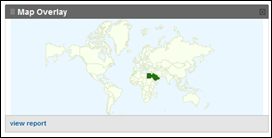
 

اناليتكس بالنسبة للقسم الاخير من الصفحة الرئيسية والجزء الاخير منها المسمي بـ Map Overlay وهي خريطة الزوار حيث تعرض لك هذه الصفحة بشكل مختصر عبر خريطة العالم باللون الاخضر ولكل دولة يأتي من الزوار بكثرة يتم تلوينها بلون اخضر غامق والدولة الاقل يتم تلوينها بلون اخضر فاتح وهكذا ويمكنك بالضغط علي زر view report من مشاهدة الخريطة بشكل اوضح ومشاهده قائمة الدول وعددها وعدد الزيارات منها ومدي الرضا ونسبة الزوار الجدد والوقت الذي  تصفحوا فيه الموقع كذلك نسبة الزوار بشكل اجمالي .

اخواني من عيوب اناليتكس هي عدم دعمها للغة العربية فلذلك حاولت ان اشرح هذه الخدمة بشكل مختصر وهذا الموضوع لم يقدم هذه الخدمة بشكل كامل لأنة الخدمة توفر الكثير و الكثير و الكثير من الامور المهمة التي تستطيع منها تطوير موقعك لأنك بكل بساطة تملك مقومات النجاح بحيث انك تعرف ماذا يحب الزائر ومن هم زوارك ! اعتقد اني اطلت في الموضوع وسأحاول اشرح بعض جوانب الخدمة في مواضيع قادمة بأذن الله

لكن اخي الكريم لاتذهب ,,, فهناك اجوبة اود الحصول عليها ؟

  • هل انت مهتم بمعرفة كل جوانب هذه الخدمة وخدمات مماثلة ؟
  • هل تريد ان اتناول اناليتكس في مواضيع قادمة وشرح بعض النقاط المهمة ؟
  • مار أيك بفكرة وضع قسم في المدونة بأسم احصائيات المواقع هل انت مهتم ؟
  • هل عجبك الموضوع ؟ هل هو كافي وسهل الفهم ؟

اتمني لكم التوفيق ,,,, اخوكم احمد العازمي ( حقوق الموضوع محفوظة لـ مدونة العازمي )


اكمل القراءة...

احصائيات لـ حسابك في تويتر Twitter

شعارات تويتر موقع twittercounter يقدم لك خدمة احصائيات لحسابك في تويتر علي شكل رسم بياني يعرض لك نشاط متابعين حسابك في تويتر كل ما عليك ان تفعل لاستخدام ميزة الاحصائيات ان تذهب للموقع وتسجل الدخول عبر السماح للموقع بدخول حسابك

image نذهب لـ Who are you on Twitter في اعلي الموقع وبعدها يتم فتح صفحة جديدة نقوم بتسجيل الدخول الي موقع تويتر ونضغط علي Allow للسماح للموقع بالدخول علي حسابك .

image

بعد ان نقوم بتسجيل الدخول كل ماعليك هو الضغط علي اسم حسابك الموجود بجانب Home لتشاهد الاحصائيات الخاصة بحسابك ويتيح لك الموقع مشاهدة احصائية لأخر اسبوع (Last week) وكذلك لأخر الماضي (Last month) وكذلك لأخر ثلاث شهور (Last 3 month) وتشاهد الرسم البياني حسب المدة التي اخترتها.

image

حسابي الجديد Alazmiblog في تويتر حقق تحرك جيد خصوصا انه يختص فقط في المدونة وانشر فيه مواضيع المدونة علي تويتر .

ايقونة لـ عدد متابعيك علي تويتر

image

كذلك الموقع يوفر لك خدمة الحصول علي ايقونة عدد متابعيك علي تويتر كل ماعليك هو الضغط علي Buttons للعلم فأنة ليس جميع الاكواد متوافقة معا مدونة بلوجر , اتمني ان يكون الموقع مفيد لكم وأتمني لكم التوفيق

لاتنسي متابعتي علي تويتر Alazmiblog


اكمل القراءة...

شرح احصائيات المواقع – شرح لأفضل موقع احصاءات

يهمنا كأصحاب مواقع او مدونين نتملك مساحة من هذا العالم الواسع ان تكون لدينا احصاءات تفصيلية كاملة لمواقعنا او مدوناتنا لنراقب نمو وتطور هذه المساحة ومعرفة اماكن الخلل ومناطق جذب الزوار وعوامل كثيرة تفيدنا بأن نخطو خطوات النجاح بخطي ثابتة !

احصاءات المواقع

كل هذه الاسباب دعتنا للاهتمام في هذا الجانب " احصاءات المواقع " كما استعرضنا سابقا موقع مهم وشرحنا بشكل تفصيلي احصاءات المواقع - موقع motigo وكذلك استعرضنا عملاق الاحصاءات و الاول من دون منازع احصاءات Google Analytics ولكن موقعنا اليوم مختلف حيث انه يجمع مابين البساطة والسهولة معا , ومن صفات اداري الموقع الناجح ان يكون له اكثر من مصدر ليحصل علي احصاءات متنوعة ويقارن فيما بينها ليعرف عناصر قوة موقعه ونقاط الضعف ومن هذا المنطلق نشرح اليوم احصاءات w3counter .


مميزات الموقع                                                                                       logo_small

  1. حساب مجاني لعمل احصاءات لموقع واحد فقط .
  2. احصاءات حقيقة ومهمة جدا .
  3. لا تحتاج لمعرفة كبيرة لتركيب هاك الموقع !
  4. لا تحتاج لمعرفة جيدة باللغة الانجليزية للتعامل معا الموقع .
  5. معرفة اخر المواضيع زيارة في مدونتك او موقعك ! .
  6. معرفة Sources الخاص بموقعك بما معنا " من اين اتي الزوار " .
  7. معرفة Search Phrases الخاص بموقعك بما معنا "كلمات البحث الخاصة بموقعك في محركات البحث"
  8. معرفة Locations الزوار بما معنا " من اي دول تأتي الزيارات "  .
  9. احصائية فورية لأخر الزوار ومعلومات عنهم ( الدول , المتصفح  , النظام , وقت الزيارة )  .
  10. معرفة لغة الزوار ! انجليزية عربية فرنسية الخ والكثير من الخدمات المميزة لهذه الموقع .


نأتي الان للمهم وهي طريقة التسجيل و شرح تركيب الاحصاءات لموقعك . اولا ندخل الموقع w3counter وبعدها نذهب الي Free Signup بعدها نملأ بيانات التسجيل كالأتي :

image 

image

في المربع الاول ندخل عنوان الموقع اما بالنسبة لثاني مربع ندخل عنوان الخلاصة ولمزيد من المعلومات حول هذه الامر راجع هذه المواضيع طريقة عمل القائمة البريدية وكذلك القائمة البريدية – استكمال الشرح السابق بالنسبة للخيار الثالث Make statistics public وهو خيار مدي سرية الاحصاءات فأن كنت تود السماح لغيرك بالوصول لها علم علامة صح وان كان عكس ذلك فأزل علامة صح  , الخيار الرابع Counter start value وهو خيار خاص بعداد الزوار ان كنت تحب اضافة لموقعك فأختار الرقم الذي تريد البدء منه ! اما بالنسبة للخيارين المتبقين بالنسبة ان كنت لا ترغب بوضع ايقونة صغيره في موقعك عليك بترقية حسابك الي حساب مدفوع , وبالنسبة للمجانية فالخيار Visible Tracker المعلم يقابله زر Choose style الذي يسمحلك بالاختيار من بين مجموعة من الايقونات وبعده الوان . بعدها تعبئه المطلوب اضغط Save Changes .

image 

بعدها نقوم بنسخ الكود الواقع داخل المربع ونذهب الي لوحة التحكم الرئيسية في بلوجر  ونذهب الي التخطيط ومن ثم عناصر الصفحة ومن ثم اصافة اداه ومن ثم نختار HTML/JavaScript و لا نختار عنوان ومن ثم حفظ او ان ندخل الكود بأحد الاضافات السابقة في المدونة ( في حالة ادراج الكود في احد الاضافات الموجودة سابقا نضعه تحت الكود المضاف مسبقا ونضغط حفظ   انتهي شرح التسجيل و التركيب .

بعدها نقوم بتسجيل الدخول للموقع W3Counter ونذهب الي اعلي الشاشة عند login ونقوم بكتابة بيانات الدخول ( Username/Password ) بعدها سنشاهد  احصائية صغيرة .

image في هذه المربع  ثلاث كلمات تعطينا احصائية لحالة الموقع الكلمة الاولي ( Visits Today / زيارات اليوم ) اما الكلمة الثانية ( Yesterday / زيارات الامس ) والأخيرة ( All Time / كل الوقت ) . بداية الامر سنجد ثلاث اصفار ولكن الامر يعتمد علي زوارك !  نضغط علي عنوان الموقع لندخل علي الاحصاءات التفصيلية .

بعد فترة سيكون لديك احصاءات تفصيلية وشاملة  ( ما بين اسبوع الي ثلاثة اسابيع ) .

نجد امامنا مخطط بياني يوضح حالة الموقع خلال مده اسبوعين :image بالنسبة للمخطط فالمؤشر الازرق يعني ( Page Views ) تصفح الصفحات الداخليه للموقع اما المؤشر الاخر باللون الاخضر ( Unique Visitors ) يعني الزوار ( من غير تكرر الزيارات للشخص الواحد ) ويمكنك الاطلاع علي بيانات اخري بشكل تفصيلي اكثر بالضغط علي زر ( View Report ) .

معاني الكلمات التي علي يمين المربع :

  1. Visits اجمالي الزيارات خلال اسبوعين .
  2. Unique Visitors عدد الزوار من غير احتساب تكرر الزيارات للشخص الواحد .
  3. Page Views الصفحات التي تم عرضها ( مشاهده الصفحات خلال اسبوعين ) .
  4. Pages/Visit معدل تصفح صفحات الموقع للزائر .

image

بعدها نشاهد مربع يحمل الاسم Sources وهي تعني من يأتي الزوار في احدي مدوناتي الاخرى نشاهد تربع محرك البحث قوقل علي نسبة 42% من الزيارات اي انه 42% من الزوار يأتون عبر البحث في محرك البحث قوقل بعدها نشاهد نشاهد نسبة 26% للزيارات المباشرة اي انه 26% من الزوار يأتون عبر كتابة اسم الموقع في المتصفح وينتقلون مباشرة من دون اي وسيط في الخيار الثالث نشاهد 2% لمحرك بحث الصور الخاص في قوقل ( Google lmage ) الخ ولمزيد من التفصيل اضغط علي View Report .


image

بجانب المربع السابق نشاهد مربع يحمل الاسم Search Phrases وتعني حرفيا عبارات البحث بما معناه انه ما هي كلمات البحث التي تسيطر عليها المدونة في محركات البحث فأن سيطرت علي كلمة كويت فستجد ان عند كتابتها في محرك البحث قوقل او ياهو  فستجد المدونة تظهر من النتائج الاولي مثال وهنا موطن النجاح والقوه لأي مدونة او موقع ولمزيد من التفصيل يمكنك الضغط علي  View Report .


image

كذلك يوجد هناك مربع بأسم Content المحتوي حيث يعرض هذا الخيار الجميل جدا مدي قوة وتفوق محتواك حيث يعرض ما هي المواضيع او الاقسام الاكثر زيارة وتصفح في مدونتك او موقعك حيث انه يضع الروابط لأكثر الصفحات تفوقا في محتوي موقعك , وهذا الخيار يجعلك تفهم طبيعة ميول الزوار او رغباتهم لتركز علي اكثر الاقسام رغبة وتصفح لكسب المزيد من الزوار وإرضاء الزوار الدائمين لك ويمكنك مشاهده القائمة التفصيلية بالضغط علي زر View Report .


image

الخيار الاخير في الصفحة الرئيسية يعرض لك دول او مواقع زوارك Locations حيث يعطيك المربع بشكل مختصر النسبة المئوية لكل بلد من مجمل زوارك وذلك بتقسيمهم للبلدان الذين قدموا منها ويمكنك الضغط علي View Report لمشاهد خريطة تفاعلية تعرض نقاط للدول التي قدمت منها الزيارات وتعرض عدد زياراتك والنسبة المئوية .


image

نشاهد في القائمة العلوية قائمة فيها الكثير من المميزات فالكلمة الاولي Dashboard تعني لوحة أجهزة القياس وهي ما تم شرحه سابقا ,

image

اما الكلمة الثانية Live View وهو خيار متعدد يسمح لك بالمشاهدة الفورية لإحصاءات الموقع او المدونة , وعبر اربع خيارات نشاهدها في المربع الازرق الغامق .

  •  Online Now وهو خيار غير للعضوية المدفوعة .
  •  Live Map  كذلك هذا الخيار للعضوية المدفوعة .
  •  Latest Referrers وهو خيار يعرض لك اخر الزوار ومن اين مصدر الزيارة وان كانت من محرك البحث يعرض لك هذا الخيار ما كلمة البحث المستخدمة في البحث في حالة النقر عليها فقط ويمكن معرفة كلمة البحث من فتح الرابط بصفحة جديدة .
  •  Latest Searches وهو خيار يعرض لك اخر الزوار ومن اين مصدر الزيارة وان كانت من محرك البحث يعرض لك هذا الخيار ما كلمة البحث المستخدمة في البحث ويعرض عمليات البحث ونتائج ظهورك في محركات البحث سواء ان دخل الباحث ونقر علي موقعك او لم يدخل .

image

اما الكلمة الثالثة Visitors فهذا القسم يحلل بشكل تفصيلي الزوار ويعرض لك اهم المعلومات عنهم وبشكل شامل ودقيق عبر 7 خيارات في المربع الازرق الغامق .

image

يعرض الخيار الرابع   Content مدي قوة محتوي الموقع بالكامل حيث يفصل الموقع حسب الاقسام او الصفحات ليعرض عدد زيارة كل صفحة من صفحات الموقع ويحتوي علي 3 خيارات تفصيلية .

  • Popular Pages يعرض ترتيب ظهور الصفحات بمحركات البحث  الاكثر زيارة و حتى  الاقل .
  • Entry Pages يعرض زيارات صفحات موقعك من الاكثر وحتى الاقل .
  • Exit Pages يعرض نسبة الخروج من صفحات موقعك من الاكثر وحتى الاقل .

image

الخيار الخامس Navigation من اجمل الخيارات وأروعها حيث يعرض لك بشكل جميل جدا مدي قوة تصميم موقعك و مدي النقر علي اقسام موقعك او اعلانات موقعك او ايقوناته .

  •  Click Overlay يفتح هذا الخيار صفحة موقعك ويبين لك اكثر الاماكن النقر ونسبة النقر .
  • Click List يعرض هذا الخيار عدد النقرات ورابط الاقسام التي تم النقر عليها .
  • Visit Length يعرض هذه الخيار عبر مخطط دائري و جدول تفصيلي ونسبة ومده وعدد الزيارات
  • Visit Depth يعرض الخيار جدول يحتوي علي العدد والنسبة و خريطة بيانية مدي تصفح موقعك للزوار

image

الخيار الاخير  Sources جميل ودقيق جدا حيث يعرض مصادر زيارات موقعك ومن اين يأتي زوار موقعك وبالتفصيل ويعرض العدد والنسبة .

  • Referrers يرتب هذه الخيار نسبة قدوم الزوار من اين بشكل عام ويعر العدد والنسبة وتوجد فية ثلاث خيارات فرعية , الخيار الاول يعرض لك اجمالي نسبة قدوم الزوار من اين ويرتبهم حسب النسبة والعدد اما بالنسبة للخيار الثاني فيعرض نطاقات الزيارات من اين ! والخيار الثالث يعرض الزيارات الجديدة او ما تم كسبة مؤخرا .
  • Search Engines هذا الخيار خاص بمحركات البحث حيث يعرض قائمة بقوة موقع لدي محركات البحث
  • Search Phrases الخيار الاخير يعرض كلمات او عبارات البحث المسيطرة من قبل المدونة وهناك ثلاث خيارات فرعية الاول يعطيك اكثر الكلمات بحثا  الثاني يعرض مصدر الكلمة ويرتبها بشكل تنازلي اما الخيار الاخير يعطيك الكلمات التي تم كسبها مؤخرا او التي ظهرت نتائجها مؤخرا في محركات البحث .

اخواني القراء في حالة نقل الموضوع الرجاء ذكر المصدر , وكذلك لمن استفاد من الدرس كل ما اتمنا تعليق ودعاء لي ولوالدي بظهر الغيب . وجزاكم الله خيرا وأتمني لكم التوفيق والسلام عليكم ورحمة الله وبركاتهاحمد العازمي .


اكمل القراءة...

احصاءات فورية للموقع والمدونة motigo

gateway_motigo 


اليوم نتحدث عن موقع مهم وهو يقدم احصاءات الزوار لموقعك او مدونتك وكما تحدثنا في موضوع سابق في هذا الخصوص وهو اداه المتواجدون الان نأتي اليوم لموضوع مشابهه لموقع Google Analytics الذي شرحنا بشكل مفصل في هذا الموضوع موقع احصاءات قوقل Google Analytics  و هو مشابهه لموقع اليسكا لانة يعرض ترتيب المواقع بشكل يومي

عنوان الموقع  http://motigo.com

طريقة التسجيل في موقع motigo

التسجيل مباشره من هنا او عبر الدخول لعنوان الموقع و الضغط علي كلمة sign up  بعدها نجد صفحة التسجيل سهلة جدا …

image

اولا ندخل الايميل وبعدها نختار اللغة الانجليزية ونضع علامة صح علي الخيار الثاني ونضغط Sign up   ثم ستظهر لنا رسالة …

image

علينا بمراجعه الايميل ليتم اخذ معلومات الدخول وتسجيل الدخول للموقع ( احتمال وصول الرسالة في قسم الغير هام ) سيصل رابط في الرسالة عليك بالضغط عليه

image

بعدها سيتم اعطاءك رقم سري واسم مستخدم

image

لتغير الباسورد ما عليك سوا الضغط علي change it here الموجودة في المربع الازرق ..  نضغط لتغير الباسورد وندخل الباسورد المقدم من الموقع و الباسورد الجديد ونكرر الباسورد الجدد ونضغط علي Update my password

image

بعد تغير الباسورد نضغط علي home في اعلا الشاشة  ونضغط علي كلمة Create a new counter

image

بعدها نقوم بإدخال بيانات الموقع وبعد الانتهاء نضغط علي create new counter

image

ستظهر لنا صفحة نختار منها الشكل المراد  عرضه بالموقع او المدونة

image

نحدد الشكل الذي نريد وهي اربع نماذج نختار منها مانريد بالنسبة للشكل الاول فهو يوضع في الموقع للذي يريد ان يحتفظ بالإحصاءات لنفسه والإشكال الاخرى متشابهة وما يختلف بينها هو اللون فقط  بعد الاختيار نحدد الكود الموجود بالضغط علي Select all ext above وننسخ بالضغط بالماوس علي copy او نسخ ونذهب الي المدونة او موقعك ( الشرح القادم لمدونات بلوجر )

في مدونة بلوجر نذهب الي لوحة التحكم الرئيسية وبعدها الي التخطيط عناصر الصفحة ونضغط اضافة اداه ونختار جافا سكر يبت

التخطيط – عناصر الصفحة – اضافة اداه - HTML/JavaScript

ثم نضع الكود ونضغط حفظ  نشاهد الايقونة تظهر حسب الشكل الذي اخترته

 imageوهي تعرض اجمالي الزوار  و زوار الامس و زوار اليوم

بعدها نضغط علي

image

مميزات موقع الاحصاءات

image 

نشاهد في اللوحة الرئيسية عرض مختصر لنشاط الموقع مثلا عدد زوار اليوم و عدد زوار الامس والمجموع ولذلك لعرض مفصل اكثر نذهب الي كلمة Dashborad المعلم عليها بالمربع الاحمر ونضغط عليها لندخل صفحة اخري ..

image

نختار ما نريد من احصاءات فهناك ما يظهر i p الزائر و هناك ما يظهر متصفح الزائر وكذلك هناك ما يظهر خريطة لدول الزوار  ومجموع الزيارات والكثير من الخيارات انا عن نفسي اخترتهم جميعا بدون استثناء بعدها نضغط علي Save changes و انا سجلت قبل ساعة من كتابة الموضوع فلذلك اريد وقت لمعرفة تفاصيل الموقع اكثر و اكثر وشرح الادوات بالكامل ان وجدت اهتمام من زوار مدونتي لهذا الموقع معا اعتقادي بأنة هذه الجزئية لا تحتاج الي الشرح الكثير ..

اتمني للجميع التوفيق . احمد


اخي الكريم لا تذهب قبل وضع تعليق لتشجيعي علي مواصلة الكتابة ….


اكمل القراءة...