‏إظهار الرسائل ذات التسميات طرق جلب الزوار. إظهار كافة الرسائل

إنشاء صفحة على الفايسبوك و وضع صندوق المعجبين في المدونة

هل تريد أن تجعل أصدقائك في الفايسبوك يتابعون مدونتك بكل سهولة , هل تريد إنشاء صفحة خاصة بالمعجبين بمدونتك على الفايسبوك من أجل إعلامهم بجديد مدونتك و إطلاعهم على جل أخبار مدونتك , ذلك سهل إذا قمت بإكمال قراءة موضوع.

أولا و قبل الشرح سأعرض لكم أمثلة لذلك و هي خاصة بصفحة مدونتي :

1-شكل الصفحة على الفايسبوك :
2-شكل صندوق المعجبين الذي تضعه في مدونتك :
نأتي الأن لشرح طريقة إنشاء صفحة على الفايسبوك :
لإنشاء صفحة على الفايسبوك , قم بالدخول إلى حسابك و إنقر على هذا الرابط , إنشاء صفحة , ستظهر بعدها هذه الصفحة فقم بكتابة بيانات الخاصة بمدونتك .
مبرووك , لقد قمت بإنشاء الصفحة بنجاح , الأن ما عليك إلا ترتيب الصفحة من خلال :
  • تغيير الصورة الخاصة بالصفحة .
  • كتابة معلومات ( info ) عن الصفحة كرابط المدونة و معلومات عن صاحبها.
  • نشر كلمات ترحيب مثلا .
لإنشاء صندوق المعجبين الذي سنضعه في العمود الجانبي للمدونة يلزمنا كود لا غير :

<iframe src="http://www.facebook.com/plugins/likebox.php?id=115479051804201&amp;width=292&amp;connections=10&amp;border:none&amp;border_color=%23FFFFFF&amp;stream=false&amp;header=false&amp;height=255" scrolling="no" frameborder="0" style="border:none; overflow:hidden; width:292px; height:255px;" allowtransparency="true"></iframe>

و من ثم قم بالدخول للصفحة الخاصة بمدونتك و إنسخ الرقم الموضح في الصورة التالية :
و ضعه مكان الرقم 115479051804201 الموجود في الكود أعلاه .

و بهذا الشرح نكون قد إنتهينا من إنشاء صفحة المعجبين على الفايسبوك و ووضعنا صندوق المعجبين في المدونة , شكرا لكم , دمتم بخير .


اكمل القراءة...

طريقة إضاقة أيقونة Reddit تحت كل مقالة في بلوقر

بعد زر google Buzz و الشريط الذي يحتوي على عدة مواقع إجتماعية , جاء الدور على Reddit , و سأشرح طريقة بسيطة و سريعة لكيفية إضافة هذا الزر تحت كل مقالة , تابع الموضوع إن كنت مهتما.


أهمية الإضافة:
-بإضافتها تتيح لزائر نشر مقالاتك في Reddit بكل سهولة.
-تزيد من جمال مدونتك.

معلومات عن الشرح :
-مدة التي تحتاجها : أقل من 6 دقائق.
-الخبرة التي تحتاجها:لا تتطلب منك خبرة .
-ماذا نحتاج : لا تحتاج أي شىء.
-هل الخدمة مجانية:نعم الخدمة مجانية تماما.
-هل تحتاج تحميل:لا تحتاج.

نبدأ على بركة الله :أولا نذهب إلى التخطيط ثم تحرير Html و نقوم بتوسيع القالب نبحث عن هذا الكود من خلال CTRL + F:


<data:post.body/>

و نضيف بعده إحدى هذه الأكواد و كل كود يعطي شكل مختلف و الأيقونة تظهر في أخر التدوينة .


<script type="text/javascript" src="http://www.reddit.com/button.js?t=3"></script>


أو هذا :


submit to reddit


<a href="http://www.reddit.com/submit" onclick="window.location = 'http://www.reddit.com/submit?url=' + encodeURIComponent(window.location); return false"> <img src="http://www.reddit.com/static/spreddit7.gif" alt="submit to reddit" border="0" /> </a>


أو هذا:


<script type="text/javascript" src="http://www.reddit.com/buttonlite.js?i=1"></script>

و إعمل حفظ , أشكرك على وقتك , إلى اللقاء.


اكمل القراءة...

إضافة شريط لأيقونات المواقع الإجتماعية تحت كل مقالة في بلوغر

تساعد الأيقونات التي تتموضع في أخر كل مقالة إنتشار تدوينتك في المواقع الإجتماعية مثل تويتر و الفيسبوك و غوغل بوز إذا كانت تستحق ذلك و تسهل على الزائر مشاركة مقالة أعجبته مع أصدقائه و مع كل من يتابعه في المواقع الإجتماعية و لإضافتها أكمل معي قراءة باقي الموضوع.


أهمية الإضافة:
-بإضافتها تتيح لزائر نشر مقالاتك في المواقع الإجتماعية بكل سهولة.
-تزيد من إنتشار مقالاتك في المواقع الإجتماعية.
-تزيد من جمال مدونتك.

معلومات عن الشرح :
-مدة التي تحتاجها : أقل من 6 دقائق.
-الخبرة التي تحتاجها:لا تتطلب منك خبرة .
-ماذا نحتاج : لا تحتاج أي شىء.
-هل الخدمة مجانية:نعم الخدمة مجانية تماما.
-هل تحتاج تحميل:لا تحتاج.

نبدأ على بركة الله :
أولا نذهب إلى التخطيط ثم تحرير Html و نقوم بتوسيع القالب
نبحث عن هذا الكود من خلال CTRL + F:


</head>


و نضيف هذا قبله أي فوقه :


<!--HIDDEN-BOOKMARKS-STARTS-->
<style type='text/css'>
div.beauty-bookmarks {
height:54px;
background:url('http://i43.tinypic.com/2ueii3t.png') no-repeat left bottom;
position:relative;
width:540px;
}

div.beauty-bookmarks span.beauty-rightside {
width:17px;
height:54px;
background:url('http://i43.tinypic.com/2ueii3t.png') no-repeat right bottom;
position:absolute;
right:-17px;
}

div.beauty-bookmarks ul.socials {
margin:0 !important;
padding:0 !important;
position:absolute;
bottom:0;
left:10px;
}

div.beauty-bookmarks ul.socials li {
display:inline-block !important;
float:left !important;
list-style-type:none !important;
margin:0 !important;
height:29px !important;
width:48px !important;
cursor:pointer !important;
padding:0 !important;
}

div.beauty-bookmarks ul.socials a {
display:block !important;
width:48px !important;
height:29px !important;
font-size:0 !important;
color:transparent !important;
}

.beauty-furl, .beauty-furl:hover, .beauty-digg, .beauty-digg:hover, .beauty-reddit, .beauty-reddit:hover, .beauty-stumble, .beauty-stumble:hover, .beauty-delicious, .beauty-delicious:hover, .beauty-yahoo, .beauty-yahoo:hover, .beauty-blinklist, .beauty-blinklist:hover, .beauty-technorati, .beauty-technorati:hover, .beauty-facebook, .beauty-facebook:hover, .beauty-twitter, .beauty-twitter:hover, .beauty-myspace, .beauty-myspace:hover, .beauty-mixx, .beauty-mixx:hover, .beauty-script-style, .beauty-script-style:hover, .beauty-designfloat, .beauty-designfloat:hover, .beauty-syndicate, .beauty-syndicate:hover, .beauty-email, .beauty-email:hover {
background:url('http://i44.tinypic.com/1znbj83.png') no-repeat !important;
}

.beauty-furl {
background-position:-300px top !important;
}
.beauty-furl:hover {
background-position:-300px bottom !important;
}
.beauty-digg {
background-position:-500px top !important;
}
.beauty-digg:hover {
background-position:-500px bottom !important;
}
.beauty-reddit {
background-position:-100px top !important;
}
.beauty-reddit:hover {
background-position:-100px bottom !important;
}
.beauty-stumble {
background-position:-50px top !important;
}
.beauty-stumble:hover {
background-position:-50px bottom !important;
}
.beauty-delicious {
background-position:left top !important;
}
.beauty-delicious:hover {
background-position:left bottom !important;
}
.beauty-yahoo {
background-position:-650px top !important;
}
.beauty-yahoo:hover {
background-position:-650px bottom !important;
}
.beauty-blinklist {
background-position:-600px top !important;
}
.beauty-blinklist:hover {
background-position:-600px bottom !important;
}
.beauty-technorati {
background-position:-700px top !important;
}
.beauty-technorati:hover {
background-position:-700px bottom !important;
}
.beauty-myspace {
background-position:-200px top !important;
}
.beauty-myspace:hover {
background-position:-200px bottom !important;
}
.beauty-twitter {
background-position:-350px top !important;
}
.beauty-twitter:hover {
background-position:-350px bottom !important;
}
.beauty-facebook {
background-position:-450px top !important;
}
.beauty-facebook:hover {
background-position:-450px bottom !important;
}
.beauty-mixx {
background-position:-250px top !important;
}
.beauty-mixx:hover {
background-position:-250px bottom !important;
}
.beauty-script-style {
background-position:-400px top !important;
}
.beauty-script-style:hover {
background-position:-400px bottom !important;
}
.beauty-designfloat {
background-position:-550px top !important;
}
.beauty-designfloat:hover {
background-position:-550px bottom !important;
}
.beauty-syndicate {
background-position:-150px top !important;
}
.beauty-syndicate:hover {
background-position:-150px bottom !important;
}
.beauty-email {
background-position:-753px top !important;
}
.beauty-email:hover {
background-position:-753px bottom !important;
}

</style>
<!--blogger-http://yesword.blogspot.Com-->


و بعدها نبحث عن هذا الكود :

<data:post.body/>


نضيف هذا الكود بعده أي تحته:


<b:if cond='data:blog.pageType == "item"'>
<div class='beauty-bookmarks'>
<ul class='socials'>
<li class='beauty-delicious'><a expr:href='&quot;http://del.icio.us/post?url=&quot; + data:post.url + &quot;&amp;title=&quot; + data:post.title' target='_blank'/></li>
<li class='beauty-digg'><a expr:href='&quot; http://digg.com/submit?url=&quot; + data:post.url + &quot;&amp;title=&quot; + data:post.title' target='_blank'/></li>
<li class='beauty-technorati'><a expr:href='&quot; http://technorati.com/faves?add=&quot; + data:post.url + &quot;&amp;title=&quot; + data:post.title' target='_blank'/></li>
<li class='beauty-reddit'><a expr:href='&quot; http://www.reddit.com/submit?url=&quot; + data:post.url + &quot;&amp;title=&quot; + data:post.title' target='_blank'/></li>
<li class='beauty-stumble'><a expr:href='&quot; http://www.stumbleupon.com/submit?url=&quot; + data:post.url + &quot;&amp;title=&quot; + data:post.title' target='_blank'/></li>
<li class='beauty-designfloat'><a expr:href='&quot;http://www.designfloat.com/submit.php?url=&quot; + data:post.url + &quot;&amp;title=&quot; + data:post.title' target='_blank'/></li>
<li class='beauty-facebook'><a expr:href='&quot; http://www.facebook.com/sharer.php?u=&quot; + data:post.url + &quot;&amp;title=&quot; + data:post.title' target='_blank'/></li>
<li class='beauty-twitter'><a expr:href='&quot;http://twitter.com/home/?status=Chk Out-&quot; + data:post.title + &quot; &quot; + data:post.url' target='_blank'/></li>
<li class='beauty-furl'><a expr:href='&quot; http://www.furl.net/storeIt.jsp?u=&quot; + data:post.url + &quot;&amp;title=&quot; + data:post.title' target='_blank'/></li>
<li class='beauty-syndicate'><a href='http://feeds.feedburner.com/Editblogspot' title='Subscribe to RSS'/></li>
<li class='beauty-email'><a expr:href='&quot; mailto:?subject=&quot; + data:post.url + &quot;&amp;title=&quot; + data:post.title' target='_blank'/></li>
</ul>
<span class='beauty-rightside'/></div>
</b:if>


و نعمل حفظ و نذهب لرؤية النتيجة و هذه الخدمة أستعملها في مدونتي هذه.

بعض الملاحظات:
-قم بالبحث عن كلمة Editblogspot في الكود الثاني و قم بتغييرها بإسم حسابك في فييد بيرنر إذا كنت تملكه.
-تستطيع حذف أي أيقونة من بين الأيقونات الموجودة.
-مكان تموضع الأيقونات : تحت كل مقالة بدون إستنثاء.

أتمنى أن تكون قد إستفدت من الشرح البسيط.

اكمل القراءة...

إضافة أيقونة غووغل Buzz أمام كل مقالة في بلوغر

بعد الفيسبوك و تويتر حان الوقت لخدمة صدى غووغل أو Google Buzz لإضافة زرها في مدونتك بحيث يستطيع أي شخص أن ينشر تدوينتك في غووغل بوز بنقرة واحدة على الأيقونة التي تتموضع في يمين أو يسار المقالة حسب إختيارك , الإضافة رائعة و أنا أنصحك بها.

أهمية الإضافة:
-بإضافتها تتيح لزائر نشر مقالاتك في خدمة صدى غووغل بكل سهولة.
-تزيد من إنتشار مقالاتك في المواقع الإجتماعية.

معلومات عن الشرح :
-مدة التي تحتاجها : أقل من 6 دقائق.
-الخبرة التي تحتاجها:لا تتطلب منك خبرة .
-ماذا نحتاج : لا تحتاج أي شىء.
-هل الخدمة مجانية:نعم الخدمة مجانية تماما.
-هل تحتاج تحميل:لا تحتاج.

نبدأ على بركة الله :
أولا نذهب إلى التخطيط ثم تحرير Html و نقوم بتوسيع القالب
نبحث عن هذا الكود من خلال CTRL + F:


<div class='post-header-line-1'/>


ثانيا نضع هذا الكود بعد الكود السابق :


<!--BUZZ-STARTS-->
<a expr:href='&quot;http://www.google.com/reader/link?url=&quot; + data:post.url + &quot;&amp;title=&quot; + data:post.title + "&amp;srcTitle=" + data:blog.title' target='_blank'><div style='border:0px !important;text-align:left;margin-top:-42px;'><img alt='Buzz It' src='http://i46.tinypic.com/121wg9e.jpg'/></div></a>
<!--BUZZ-http://yesword.blogspot.Com-->


و بعدها نعمل معاينة , إذا كانت النتيجة طيبة نعمل حفظ للقالب .

و لرؤية النتيجة فأنا أستعملها هنا في هذه المدونة إذا أردت رؤيتها.
إذا ظهرت على يسار التدوينة و أنت تريدها أن تظهر على يمينها فقم بتغيير LEFT إلى Right في الكود السابق.

شكرا لك على قراءة المقالة و دمت بخير.


اكمل القراءة...

طريقة وضع كلمات من إختيارك في رابط المقالة

عندما تقوم بإرسال مقالة من مدونتك يكون رابط المقالة مكون من رابط المدونة بإضافة إلى تاريخ نشرها و اما في الوورد بريس فيكون الرابط مكون من رابط مدونتك بإضافة إلى كلمات من إختيارك , و لهذا في هذه التدوينة سأتطرق لطريقة جعل الرابط مكون من رابط المدونة و كلمات من إختيارك تساعدك على إشهار مدونتك و ظهورها في نتائج البحث بشكل جيد.


بعد أن نكتب المقالة و نقوم بتنسيقها , نضع عنوان المقالة و نضع الكلمات التي نريدها أن تكون في الرابط لكن يجب أن تكون كلمات أجنبية 100 بالمئة و نقوم بعدها بإرسال المقالة و لكن بعد لحظات من إرسالها نعمل لها تحرير و نكتب العنوان الأصلي للمقالة و بهذا الشكل سيتغير الرابط كما هو موضوح في المثال التالي :
مثلا إذا تحدثنا عن طريقة إنشاء مدونة بلوقر و نريد أن يكون الرابط على هذا الشكل blogger.html بدلا من تاريخ إرسال المقالة فنكتب العنوان كالتالي : طريقة إنشاء مدونة بلوقر Blogger و نرسل المقالة و بعدها بلحظات نعمل تحرير المقالة و نغير العنوان إلى طريقة إنشاء مدونة بلوقر و نعمل إرسال و بهذا الشكل فالرابط يبقى كما هو مركب بكلمات من إختيارنا.
و كمثال أخر شاهد التالي:
http://yesword.blogspot.com/2010/03/traducteur.html
نلاحظ أن كلمة Traducteur موجود في تركيبة الرابط لكنها غير موجود في العنوان .
http://yesword.blogspot.com/2009/11/blog-post.html
نلاحظ في هذا الرابط أن الرابط يحتوي على تاريخ إرسال المقالة و هذا ما لا نريده .

أتمنى أن يكون الشرح مفهوم , بالتوفيق لكم و أي إستفسارات أنا هنا.


اكمل القراءة...

إضافة القائمة البريدية لمدونات البلوغر من FeedBurner Google

القائمة البريدية أحد أهم ما يستطيع المدون إضافتها حيث نستطيع تشبيهها بحصالة الإيميلات و مهمتها هي إرسال كل جديد في مدونة أتوكماتيكيا في إيميلات المشتركين و لتعرف كيف تسجل في موقع و تحصل على كود الخدمة و العداد تابع هذه المقالة لتتعرف أكثر على القائمة البريدية من Feedburner التابع لغووغل.

أهمية الإضافة:
-تحصل على الكثير من المتابعين.
-فعالة في الحصول على الزوار الأوفياء.
-تسهل على زائرك قراءة المقالات الجديدة.


معلومات عن الشرح :
-مدة التي تحتاجها : ما بين 8 و 14 دقيقة.
-الخبرة التي تحتاجها:تحتاج منك القليل من التركيز .
-ماذا نحتاج :لا تحتاج لأي شىء.
-هل الخدمة مجانية:نعم الخدمة مجانية تماما.
-هل تحتاج تحميل:لا تحتاج.


أولا:إضغط على هذا الرابط FeedBurner .
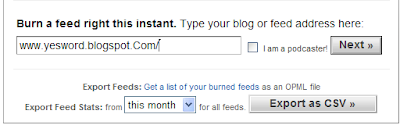
ستصادفك هذه الواجهة إملإ البيانات كما هو موضح في هذه الصورة:

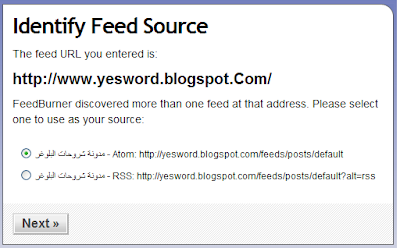
بعد أن تضغط على Next ستظهر لك هذه الصفحة بعد أن يتم فحص مدونتك و يعطيك بعض روابط الخلاصات إختر واحد و إضغط على Next .


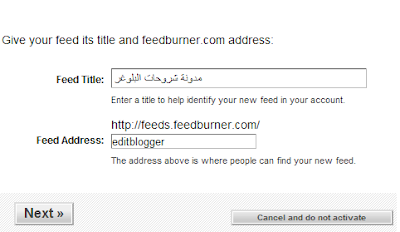
بعدها ستظهر لك الصفحة التالية في أول خانة إختر إسم حسابك و في ثانية إختر كلمة التي ستظهر بعد علامة / في الرابط كما هو موضح في الصورة التالية:

إضغط على Next سيقول ك مبروووك ,بعدها إختر Skip الموجودة بجانب Next لتخطي الخطوات التالية لأننا لسنا بحاجة إليها.
بعدها قم بالذهاب إلى لوحة التحكم الخاصة بمدونتك - التخطيط - إضافة أداة - خاصية إضافة شفرات Html و قم بنسخ الكود التالي فيها مع تغيير كلمة editblogspot بإسم حسابك الذي وضعته من قبل و إضغط على حفظ.


<form style="border:1px solid #ccc;padding:3px;text-align:center;" action="http://feedburner.google.com/fb/a/mailverify" method="post" target="popupwindow" onsubmit="window.open('http://feedburner.google.com/fb/a/mailverify?uri=editblogspot', 'popupwindow', 'scrollbars=yes,width=550,height=520');return true"><p>Enter your email address:</p><p><input type="text" style="width:140px" name="email"/></p><input type="hidden" value="editblogspot" name="uri"/><input type="hidden" name="loc" value="en_US"/><input type="submit" value="Subscribe" /><p>Delivered by <a href="http://feedburner.google.com" target="_blank">FeedBurner</a></p></form>

لإضافة عداد للإيميلات نقوم بنفس الخطوات لكن لا نضع الكود السابق بل نضع الكود التالي مع تغيير كلمة editblogspot بكلمة التي إخترتها سابقا:

<p><a href="http://feeds.feedburner.com/editblogspot"><img src="http://feeds.feedburner.com/~fc/editblogspot?bg=99CCFF&amp;fg=444444&amp;anim=0&amp;label=listeners" height="26" width="88" style="border:0" alt="" /></a></p>

بهذا الشرح نكون قد أنهينا من إضافة القائمة البريدية و ما عليك الأن إلى أن تكتب المقالات و الباقي ستتكفل به القائمة البريدية حيث ترسل مقالات للإيميلات المشتركة.

اكمل القراءة...

طريقة إنشاء خريطة غووغل لمدونات البلوغرSite Map Google

تلعب خريطة غووغل دورا أساسيا في تعريف مدونتك لدى محرك البحث غووغل و تساعد في رفع البايج رانك و الباك لينكس بإضافة إلى تسريع الأرشفة و لإضافتها تحتاج إلى التسلح بالإرادة و العزيمة و الصبر فإذا أحببت إضافتها فلا تتردد في إكمال الموضوع.


أهمية الإضافة:
-ترفع البايج رانك.
-توطد علاقة مدونتك مع غووغل.
-تسريع الأرشفة.
-تحسن ترتيبك في أليكسا.


معلومات عن الشرح :
-مدة التي تحتاجها : ما بين 8 و 14 دقيقة.
-الخبرة التي تحتاجها:تحتاج منك القليل من التركيز .
-ماذا نحتاج :لا تحتاج لأي شىء.
-هل الخدمة مجانية:نعم الخدمة مجانية تماما.
-هل تحتاج تحميل:لا تحتاج.


نبدأ مع الشرح بإسم الله :
أولا:إذهب الى التخطيط إلى موقع أدوات المشرفين من خلال Webmasters .
و إملإ البيانات كما هو موضح في هذه الصورة:

بعد الضغط على continue ستظهر هذه الصورة التي تحتوي على كود Meta Tag

أنسخ الكود و توجه الى لوحة التحكم الخاصة بمدونتك ثم التخطيط إلى تحرير Html , قم بحفظ نسخة إحتياطية و توسيع القالب و البحث عن الكلمة


<head>

و ضع بعدها كود Meta Tag و إضغط على حفظ و لترى مثال :
إرجع إلى صفحة أدوات المشرفين و إضغط على Verify إذا وضع كود السابق في مكانه ستظهر هذه الصفحة و من خلالها إضغط على ajouter كما هو موضح في الصورة التالي:


ضع في مكان الفارغ Atom.xml و إضغط submit ستظهر لك هذه الصفحة:
الأن أنهينا و ما عليك إلا إنتظار بعض الدقائق حتى يتم التعرف على مدونتك و أحييك على صبرك و أقول لك مبرووك الصداقة التي أنشأتها مع غووغل .

اكمل القراءة...

طريقة إضافة مدونتي/موقعي لمحرك البحث Bing

إذا كنت تعتمد على اللغة الفرنسية أو الإنجليزية في مدونتك فأنصحك بإضافة مدونتك في أحد أشهر محرك بحث و هو Bing حيث له فوائد كثيرة منها تخفيض ترتيبك في أليكسا بإضافة لزيادة عدد الباك لينكس.


أهمية إضافة مدونتك لBing:
-الحصول على الزوار خاصة الأعاجم.
-تحسين ترتيبك في أليكسا.
-رفع عدد الباك لينكس.

نبدأ الشرح بصلاة على نبينا:
أولا ندخل إلى هذا الرابط Bing
و بعدها نملإ البيانات كما هو موضح في هذه الصورة:

و نضغط على الزر Suggerer une URL

لقد نجحت في إضافة مدونتك أو موقعك لمحرك بحث مايروسوفت الشهير Bing


اكمل القراءة...

أشهر مدونتك في تويتر Twitter و إختصر الروابط

يبحث أي مدون أو صاحب موقع عن أي طريقة لإشهار صفحته و تحقيق الشهرة و زيادة الزوار في كل يوم و لهذا فأنا أتيتكم بطريقة لإشهار رابط تدويناتكم على الموقع الشهير تويتر Twitter.
في بادىء الامر تقول ان الطريقة عادية و بسيطة أي بوضع رابط و بجانبه عنوان التدوينة لكن توقف و فكر كم حرف يلزمك لكتابة ذلك و هل يسمح تويتر بذلك؟
إذن عليك بإختصار رابط التدوينات لكن كيف؟

أولا : إدخل إلى موقع التالي : bit.ly
ستواجهك واجهة بسيطة و غير معقدة يتوسطها إطار , قم بإدخال رابط التدوينة الطويلة .
ثانيا: إضغط على الكلمة التالية بعد وضع الرابط الطويل shorten.
و هذا مثال و الذي طبقته على مقالة من مقالاتي في مدونتي "مدونة إلياس".


و النتيجة :


ضع الرابط الذي تحصلت عليه في تويتر و شارك به كل من يتابعك.

و إذا أردت متابعتي قم بزيارة مدونتي "مدونة إلياس" و ستجد على العمود الجانبي تابعني.

كل عام و أنت بخير
رمضان مبارك...

اكمل القراءة...

تحسين ترتيبك في أليكسا و إضافة مدونتك في ياهوو

بعد إنشائك لمدونة و تصميمها و وضع بعض المقالات تريد الحصول على الزوار أو رفع ترتيبك في أليكسا و لهذا فإني سأشرح لكم طريقة إضافة مدونتكم إلى المحرك الشهير Yahoo.


أهمية إضافة موقعك للمحرك:
-الحصول على الزوار.
-تحسين ترتيبك في موقع أليكسا.
-رفع البيج رانك.
و أعدكم بشرح كيفية إضافة خريطة ياهوو للمدونة.


معلومات عن الشرح :
-مدة التي تحتاجها : أقل من 6 دقائق.
-الخبرة التي تحتاجها:لا تتطلب منك خبرة .
-ماذا نحتاج :تحتاج إيميل من ياهوو.
-هل الخدمة مجانية:نعم الخدمة مجانية تماما.
-هل تحتاج تحميل:لا تحتاج.


الأن و بدون إطالات نبدأ مع الشرح:
أولا ندخل على الرابط التالي: http://search.yahoo.com/info/submit.html
ثانيا:إتبع الخطوات التالية مع الدخول إلى إيميلك مسبقا:
بعد الدخول لرابط ستظهر لك هذه الصفحة إختر منها كما هو موضح في الصورة:


ستظهر بعدها هذه الصورة أدخل لرابط الاول المشار بالاحمر و بخصوص الاخضر فهو متعلق بخارطة ياهوو


ستظهر لك هذه الصفحة ضع رابط مدونتك في مكان الصحيح و اضغط على الزر Submit URL


-ستظهر هذه الصورة تهنئك بإضافة موقعك الى محركهم الجبار.


الا هنا نكمل شرحنا لكيفية إضافة موقعك لمحرك البحث ياهوو.


اكمل القراءة...