التسجيل في قوقل اناليتكس Google Analytics
التسجيل متوفر للجميع وهو سهل جدا ومجاني ومن دون اي شروط يمكنك زيارة الموضوع التالي لتسجيل في هذه الخدمة احصاءات قوقل لمستخدمي المواقع Google Analytics ولأي استفسارات حول التسجيل يمكنك السؤال عبر التعليقات في نفس الموضوع السابق .
مميزات قوقل اناليتكس Google Analytics
 مميزات قوقل اناليتكس كثيرة جدا ولا يمكن احصائها في مقال او اثنين ولكن من اهمها انها مجانية و لا تطلب منك وضع اي ايقونات او شعارات في موقعك مثل مواقع الاحصائيات الاخرى , كذلك انه يوفر الكثير من المعلومات المهمة مثل نوع الاتصال الخاص بزوارك كذلك المتصفح الخاص بهم كذلك من اي دول وكيف وصولهم لموقعك وكم صفحة شاهدو كذلك مستوي الرضا عن موقعك ! الكثير من البيانات والمعلومات المهمة والمميزات التي سنذكر اهمها هنا في هذا الموضوع .
شرح احصائيات قوقل اناليتكس Google Analytics
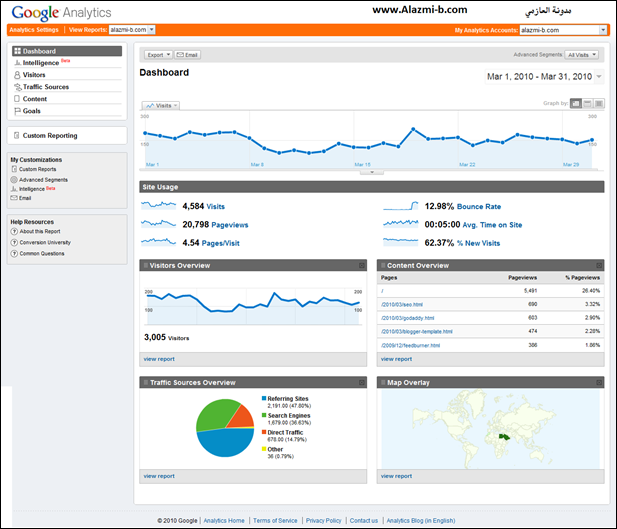
نشاهد صورة انالتيكس في البداية بالقسم الاول قسم التاريخ نشاهد الاحصائيات الخاصة في مدونتي لشهر مارس من 1 مارس حتى 31 مارس يمكنك من خلال مربع التحكم في التاريخ في الاعلى باختيار المدة الزمنية التي تود ان تعرض بها الاحصائيات سواء يوم او يومين او اسبوع او شهر الخ ويمكنك الانتقال بسهولة عبر مدة يوم/اسبوع/شهر عبر الزر Graph by
نلاحظ انه في حالة اختيار المدة الزمنية مثلا في هذا الشرح نستخدم المدة الزمنية الشهرية وهي من 1 مارس الي 31 مارس , نلاحظ في القسم الثاني من الصفحة مخطط بياني يوضح هذا المخطط علي شهر شارت يرتفع وينخفض بالنسبة لمعدل الزيارات Visits وهي الضبط الافتراضي له ويمكنك تغير الضبط بالضغط علي كلمة Visits لاختيار عرض مخطط بياني لـ
- Pageviews وهي عدد مشاهدات الصفحة
- Pages/Visit وهي نسبة مشاهدة صفحات الموقع لكل زائر مثلا 3 صفحات مشاهدة لكل زائر
- Avg. Time on Site وهي حسبة الوقت الذي جلس فيه الزوار في موقعك كل ما ارتفع كل ما كان افضل
- Bounce Rate وهي مدي نسبة الرضا , يحلل اناليتكس نسبة رضا الزوار عن محتوي موقعك.
- New Visits وهي نسبة الزوار الجديد من اجمالي الزوار حسب المدة الزمنية المختارة
كذلك يعطيك الخيار Graph Mode طريقة تغير طريقة عرض المخطط البياني الخيار الافتراضي هو One Metric ويمكنك تغير الخيار الي Compare Two Metrics الذي يجعلك تقارن بين بيانات وحدتين من التحليلات كذلك يمكنك التغير الي الخيار Compare to Site
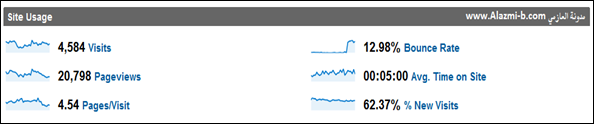 بالنسبة للجزء الثاني من الصفحة فهو يعرض لك بشكل سريع حسب المدة الزمنية المختارة بيانات 6 نقاط وهي :
- Visits عدد الزوار
- Pageviews وهي عدد مشاهدات الصفحة
- Pages/Visit وهي نسبة مشاهدة صفحات الموقع لكل زائر مثلا 3 صفحات مشاهدة لكل زائر
- Avg. Time on Site وهي حسبة الوقت الذي جلس فيه الزوار في موقعك كل ما ارتفع كل ما كان افضل
- Bounce Rate وهي مدي نسبة الرضا , يحلل اناليتكس نسبة رضا الزوار عن محتوي موقعك.
- New Visits وهي نسبة الزوار الجديد من اجمالي الزوار حسب المدة الزمنية المختارة
في الجزء الاعلى المسمي بـ Site Usage لكل نقطة من النقاط الـ6 التي تم ذكرها صفحة مستقلة فيمكنك فتح اي صفحة عبر الضغط علي الكلمة لمزيد من المعلومات حول النقطة المختارة
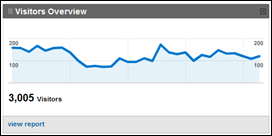 بالنسبة للجزء الثالث من الصفحة فيتم عرض قسمين القسم الاول وهو Visitors Overview يعرض لمحة عن الزوار او بالا حري دراسة عن زوار موقعك فمن خلال الضغط علي view report يمكنك مشاهدة معلومات تعرض لك انواع المتصفحات المستخدمة لزوار موقعك وترتيبها بالأرقام حسب عدد الزيارات كذلك عرض سرعات الاتصال المستخدمة لزوار موقعك كذلك تعرض لك نقاط جديدة بالاضافه الي بعض النقاط السابقة وهي :
- Average Pageviews وهي متوسط عرض الصفحات قياسا بعدد الزوار بعملية حسابية يحللك مدي اهمية صفحات موقعك لدي الزائر ومدي تصفحه لموقعك
- Absolute Unique Visitors وهي نسبة عدد الزوار الاصلين لموقعك فمثلا حسب المدة الزمنية المختارة يمكنك مشاهدة عدد زوارك الاجمالي المتمثل في Visits التي تم شرحها سابقا ولكن هذه النقطة مختلفة فهي لاتحسب عدد زيارات الشخص المتكررة فمثلا ان اخترت مدة زمنية لمدة اسبوع وزرت الموقع 100 مرة في Visits سيتم حساب الـ100 مرة اما في Absolute Unique Visitors فسيتم حسابها مرة واحدة فقط
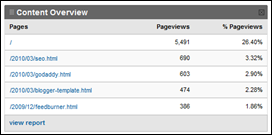 بالنسبة للجزء الثالث من الصفحة القسم الثاني وهو Content Overview وهي تعرض لمحة تفصيلية عن محتوي موقعك ويمكنك من خلال النقر علي view report مشاهدة بيانات تفصيلية حول محتوي موقعك ويتم عرض العدد الاجمالي لمشاهدة صفحات الموقع حسب المدة الزمنية المختارة كذلك يعرض لك نقطة جديدة وهي Unique Views التي تعرض لك عدد مشاهدات الصفحة بإستثناء حساب الزيارات المتكررة من الشخص وهي نفس فكرة Absolute Unique Visitors التي تم شرحها سابقا كذلك يتم عرض Top Content وهي عدد ترتيب لعدد مشاهده الصفحات من الاكثر الي الادنى من صفحات موقعك .
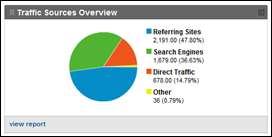 بالنسبة للقسم للأخير من الصفحة الرئيسية لـ تحليلات قوقل (Google Analytics) هو Traffic Sources Overview الذي يعرض لك من خلال مخطط دائري لـ حركة الزوار الي موقعك حيث يعرض لك اربع نقاط من خلال الرسم الدائري وهي :
- Referring Sites حركة التحويل , بما معناه الزوار الذي يأتون من خلال النقر علي روابط موقعك في مواقع اخري مثلا من خدمة الخلاصات او من صفحة موقعك في الفيس بوك او من خلال التبادلات الاعلانية الخ ويعرض لك المخطط الدائري نسبة Referring Sites من زوار موقعك إضافه الي ذكر عدد الزوار و النسبة الاجمالية من اجمالي الزوار .
- Search Engines الزوار من محركات البحث , يعرض الخيار صاحب اللون الاخضر في المخطط الدائري نسبة الزوار الذي زاروا موقعك من خلال ظهوره في محركات البحث المختلفة (google – yahoo – bing – ask ) الخ ويعرض لك هذا الخيار نسبة الزوار من محركات البحث من اجمالي الزوار ويعرض لك العدد
- Direct Traffic هذا الخيار يعرض لك عدد ونسبة الزوار المباشرين الذي زاروا موقعك بشكل مباشر من دون اي وسيط اي انه تمت كتابة عنوان موقعك بالمتصفح بشكل مباشر وتمت زيارته .
- Other هذا الخيار وهو للطرق الاخرى والغريب في الامر انه Analytics لم يستطع التعرف عليها او انه هذه الطرق لا تندرج تحت اي من النقاط الثلاث التي تم شرحها
يمكنك من خلال الضغط علي view report مشاهدة الصفحة التفصيلية لهذه التحليلات وتعرض لك جانبان مهما جدا من هذه البيانات وهي البيانات المندرجة تحت قسم Top Traffic Sources وهي :
- Sources نسبة قدوم الزوار سواء من محركات البحث مثلا كـ Google او اي مواقع اخري تم قدوم الزوار منها .
- Keywords وهي الكلمات التي ظهرت في محركات البحث و ضغط علي الزوار .
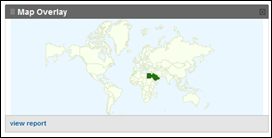 بالنسبة للقسم الاخير من الصفحة الرئيسية والجزء الاخير منها المسمي بـ Map Overlay وهي خريطة الزوار حيث تعرض لك هذه الصفحة بشكل مختصر عبر خريطة العالم باللون الاخضر ولكل دولة يأتي من الزوار بكثرة يتم تلوينها بلون اخضر غامق والدولة الاقل يتم تلوينها بلون اخضر فاتح وهكذا ويمكنك بالضغط علي زر view report من مشاهدة الخريطة بشكل اوضح ومشاهده قائمة الدول وعددها وعدد الزيارات منها ومدي الرضا ونسبة الزوار الجدد والوقت الذي تصفحوا فيه الموقع كذلك نسبة الزوار بشكل اجمالي .
اخواني من عيوب اناليتكس هي عدم دعمها للغة العربية فلذلك حاولت ان اشرح هذه الخدمة بشكل مختصر وهذا الموضوع لم يقدم هذه الخدمة بشكل كامل لأنة الخدمة توفر الكثير و الكثير و الكثير من الامور المهمة التي تستطيع منها تطوير موقعك لأنك بكل بساطة تملك مقومات النجاح بحيث انك تعرف ماذا يحب الزائر ومن هم زوارك ! اعتقد اني اطلت في الموضوع وسأحاول اشرح بعض جوانب الخدمة في مواضيع قادمة بأذن الله
لكن اخي الكريم لاتذهب ,,, فهناك اجوبة اود الحصول عليها ؟
- هل انت مهتم بمعرفة كل جوانب هذه الخدمة وخدمات مماثلة ؟
- هل تريد ان اتناول اناليتكس في مواضيع قادمة وشرح بعض النقاط المهمة ؟
- مار أيك بفكرة وضع قسم في المدونة بأسم احصائيات المواقع هل انت مهتم ؟
- هل عجبك الموضوع ؟ هل هو كافي وسهل الفهم ؟
اتمني لكم التوفيق ,,,, اخوكم احمد العازمي ( حقوق الموضوع محفوظة لـ مدونة العازمي )
 من اجمل الخدمات التي تقدمها قوقل هي خدمة Google Analytics فهي مجانية ودقيقة واعتقد انه ينقصها فقط التعريب لتصبح اكثر روعة , وبعد ان وضعت بلوجر خدمة احصائيات الزوار لمدونات بلوجر التي لا تغني في رأي عن استخدام Google Analytics , الخدمة الجديدة In-Page Analytics تتيح لك مشاهدة موقعك ومشاهدة احصائيات دقيقة عن اماكن النقر التي ينقر عليها الزوار وهي في الحقيقة مفيدة لمعرفة اي الاقسام افضل لزوار موقعك


