تصميم جديد وتغير جديد للمدونة NewLook

image بسم الله والصلاة والسلام علي رسول الله محمد صلي الله عليه وسلم , من فترة طويلة وانا ابحث عن قالب يعجبني وللأسف طالت رحلة البحث كثيرا ونصحني الكثير من الاصدقاء بالاستعجال في تجهيز تصميم جديد للمدونة وكنت اختار التأني دائما في اختيار القالب , والحمد الله انتهيت من ايجاد قالب وتطويره وتعريبه واخذ مني وقت ولكني الحمد الله وفقت مابين الاستمرار في نشر المواضيع في المدونة ومابين العمل علي القالب عموما فكرت في ان يكون القالب الجديد نقلة في مسيرة المدونة وللتي لله الحمد مستمرة في شكل تصاعدي  مبشر للخير انشاء الله

التغير في المدونة لن يقتصر علي الشكل بل سيطال المحتوي اولا بعد فتح المجال لـمن يريد بالمشاركة في الكتابة بالمدونة عبر أنضم إلينا والتي اثمرت حتى الان لـ 3 مشاركين واتمني ان يكون هناك المزيد من المشاركة عبر  أنضم إلينا ثانيا سيتم فتح التركيز علي نوعيه جديدة من المحتوي التي اتمني ان تعجبكم

عموما وداعا للتصميم القديم  واهلا بالنيو لوك

dvvcxvcvcx 

شكرا

اشكر الاخ حسن علي اثراءه للمحتوي العربي وتوفيره لكثير من القوالب المعربة التي وصل عددها لأكثر من 350 قالب ومن بينها القالب السابق للمدونة  وادعوا له التوفيق في مشروع مدونة الانجليزية الجديدة  bloggertemplates4you 

شكرا

لكل من تابع المدونة وساهم بدعمها ولكل من قدم الي النصائح والتوجيهات شكرا كذلك الي كل من تواصل معي واعتذر لأي تقصير وأتمني للجميع التوفيق  


اكمل القراءة...

إدراج إعلانات أدسنس داخل مواضيع بلوجر

يعتبر إدراج إعلانات أدسنس داخل المواضيع,من أهم الأشياءالتي يبحث عنها العديد من أصحاب المدونات والتي يسعى أصحابهاالحصول على عدد كبير من النقرات ، إذ أن المكان المناسب لإدراج إعلانات جوجل أدسنس يعتبرمن بين الأشياء الأساسية التي يعتمد عليهاالمدونين ذوي الخبرة بشكل عام،والآن يمكنكم القيام بهذه العملية بكل سهولة .سوف أعرض لكم اليوم طريقة وضع اعلان ادسنس في التدوينة داخل المواضيع بشكل مبسط .
انتقل إلى لوح تحكم مدونتك،إختر "تصميم" ،ثم "تحريرHTML " ثم ضع علامة في خانة توسيع قوالب عناصر واجهة المستخدم.قم بالبحث عن الكود التالي بالإستعانة بلوحة التحكم (CTRL+F).

<b:if cond='data:post.includeAd'> <data:adEnd/> <data:adCode/> <data:adStart/> </b:if>
ثم قم بإستبداله بهذا الكود :
<!-- abu-iyad.blogspot.com adsense in post mod. START -->
<b:if cond='data:blog.pageType != "item"'> <b:if cond='data:post.includeAd'> <data:adEnd/> <data:adCode/> <data:adStart/> </b:if> </b:if>
<!-- abu-iyad.blogspot.com adsense in post mod. END -->
قم بالبحث عن الكود التالي
<data:post.body/>
ثم قم بلصق هذا الكود قبله إذا كنت تريد إدراج الإعلان فوق الموضوع, وبعده إذا كنت تريد إدراج الإعلان تحت الموضوع
<!-- abu-iyad.blogspot.com adsense in post mod. START -->
<b:if cond='data:blog.pageType == "item"'> <b:if cond='data:post.includeAd'> <data:adEnd/> <data:adCode/> <data:adStart/> </b:if> </b:if>
<!-- abu-iyad.blogspot.com adsense in post mod. END -->
وهناك طريقة أخرى أثبتت جدارتها ،وتستحق التطبيق , حيث يمكنك من الآن فصاعدا إدراج إعلانات جوجل أدسنس في أي مكان تريد على مدونتك ،مما يسهل ظهورها على زوار المدونة ،وكما تلاحظ في مدونتي أن إعلانات جوجل أدسنس توجد بين سطور المقالات التي أكتبها .
بداية قم بالدخول إلى حسابك على جوجل أدسنس ثم أنشئ إعلانا جديدا وقم بنسخ الكود ،بعدها تقوم إستعمال أداة لتحويل الكود لكي لا يقع خطأ عند تنسيقه ، ولإستعمال هذه الأداة ،"إضغط هنا" حيث تقوم بلصق الكود المحصل عليه من حسابك من جوجل أدسنس في الإطار ثم اضغط زر التحويل" Make it friendly"
انتقل إلى لوح تحكم مدونتك،إختر "تصميم" ،ثم "تحرير, ضع علامة في خانة توسيع قوالب عناصر واجهة المستخدم.
قم بالبحث عن الكود التالي :
إذا وجدت منه إثنين فإختر الكود الثانيتذكير:لا تنسى أخي المدون أن تأخد نسخة إحتياطية لمدونتك تجنبا لأي أخطاء

<data:post.body/>
ثم إستبدله بالكود التالي :

<b:if cond='data:blog.pageType == &quot;item&quot;'>

<div expr:id='"aim1" + data:post.id'></div>
<div style="clear:both; margin:10px 0">
ضع كود أدسنس هنا،بعد تحويله
</div>
<div expr:id='"aim2" + data:post.id'>
<data:post.body/>
</div>
<script type="text/javascript">
var obj0=document.getElementById("aim1<data:post.id/>");
var obj1=document.getElementById("aim2<data:post.id/>");
var s=obj1.innerHTML;
var r=s.search(/\x3C!-- adsense --\x3E/igm);
if(r>0) {obj0.innerHTML=s.substr(0,r);obj1.innerHTML=s.substr(r+16);}
</script>

</b:if>

ثم قم بإستبدال ما لون باللون الأحمر بكود أدسنس بعد تحويله بالأداة سابقة الذكر.

ملاحظة : الكودين الأزرقين يحققان شرط عدم ظهور الإعلانات في الصفحة الرئيسية وظهورها فقط عند الدخول للمواضيع ،فإذا رغبت بظهور الإعلانات في الصفحة الرئيسية ، قم بحذفهما

فلقد قمت بزيادة تعديل بسيط على الكود و ذلك لمن يريد اظهار اعلانات جوجل ادسنس في جانب نص الموضوع ،سواء على اليمين،وسط،اواليسار كما هو ظاهر في الصورة .

وللقيام بهذا التعديل قم بتبديل الكلمة ذات اللون الأخضر clear:both باحد الكلمات التالية:
float:left : لعرض الاعلان في يسار الموضوع
float:right : لعرض الاعلان في يمين الموضوع
float:center : لعرض الاعلان في وسط الموضوع

والآن كيف يتم إدراج إعلانات جوجل أدسنس في أي مكان داخل المقال ؟ الجواب بسيط جدا ،ما عليك سوى لصق الكود التالي في المكان المراد ظهور فيه الإعلان عند كتابتك أو إنتهائك من كتابة مقال في مدونتك;
ملاحظة : إذا لم تقم باضافة هذا الكود في التدوينة سوف يتم عرض اعلانات جوجل ادسنس تحت عنوان التدوينة تلقائيا.
<!-- adsense -->


اكمل القراءة...

كيفية نشر مواضيع المدونات والمواقع تلقائياً على تويتر و فيسبوك في آن واحد

السلام عليكم اخواني اخواتي الكرام،اليوم بعون الله تعالى سوف نتعلم كيفية نشر تدوينات بلوجر على تيوتر والفيسبوك معا و في وقت واحد بطريقة أوتوماتيكية،وهذا يعني أنك عند إضافة أي موضوع جديد في مدونتك سوف يتم نشره أوتوماتيكياعلى موقعي "تويتر" و "فيسبوك" من دون الحاجة الى نشره بطريقة يدوية ،وهذه العملية جد فعالة بالنسبة لاصحاب المواقع و المدونات ،وللاستفادة من هذه الخدمة ،يجب أن تتوفر على رابط خلاصات Rss المحصل عليه من موقع فيدبرنر Feedburner والذي يبدو على هذا الشكل:

http://feeds.feedburner.com/feedburner/simo

سوف اقوم بعون الله تعالى بالشرح بشكل مبسط مع الاعتماد على الصور التوضيحية لتفادي اي التباس ,وذلك بالتقسيم الى عدة مراحل .
وهذه الصورة تبين نشرالموضوع على التويتر:


وهذه الصورة تبين نشرالموضوع على فيسبوك :


توجه الى موقع تويترفيد Twitterfeed وقم بالتسجيل ثم قم باتباع التعليمات الموضحة في الصور.المرحلة الاولى :

المرحلة الثانية :

بعد انتقالك الى المرحلة الثانية سوف تظهر لك صفحة تختار فيها نوع الخدمة,

  • في البداية قم باختيار خدمة تويتر Twitter وسوف نقوم باختيار خدمة فيسبوك فيما بعد ...
المرحلة الثالثة : سوف تظهر لك صفحة تطلب منك ادخال حسابك على تويتر وذلك بالضغط على المستطيل الأزرق ,او اذا كنت داخلا مسبقا الى حسابك اضغط على السهم عند القائمة المنسدلة Twitter account .وسوف يظهر اسم حسابك على تويتر, ثم قم باختياره.
ثم بعدها قم بالضغط على كلمة" create Service" أسفل الصفحة لتفعيل الخدمة. المرحلة الرابعة : بعدها سوف تظهر لك صفحة مثل التي ظهرت لك في المرحلة الثانية،والتي سوف نختار فيها هذه المرة "خدمة الفيسبوك" ,وباتباع نفس الطريقة التي قمنا بها بتفعيل خدمة تويتر. المرحلة الخامسة : نقوم بالضغط على مستطيل الفيسبوك او باختيار اسم حسابك من خلال القائمة المنسدلة" Facebook Account"

واذا كانت لديك صفحة علي الفيسبوك قم باختيارها من القائمة المنسدلة Facebook pages . ثم بعدها قم بالضغط على كلمة" create Service" أسفل الصفحة لتفعيل الخدمة, وعندها سوف تظهر لك صفحة تبين لك الخدمات التي تم تفعيلها(Tiwitter+Facebook) ،بعدها اضغط على كلمة "All Done" اسفل الصفحة للانتهاء
و في الاخير اضغط على زر go to dashboard وسوف تظهر لك هذه الصفحة التي تبين لك تفعيل الخدمتين Twitter +faceook

و مبروك عليك من الآن فصاعدا جميع المواضيع المدرجة في مدونتك او موقعك سوف يتم نشرها بصفة اوتوماتيكية على المفضلات الاجتماعية فيسبوك و تويتر في آن واحد ،فإذا اعجبك الموضوع ،فقم بنشره على الازرار المفضلات الاجتماعية اسفله و لك جزيل الشكر في انتظار تشجيعاتكم

اكمل القراءة...

إضافة أزرار المفضلات الاجتماعية أسفل التدوينات في بلوجر

في هذه الفقرة سوف نتطرق إلى كيفية إدراج أزرار المفضلات الإجتماعية أسفل المواضيع بتصميم جميل وهي واحدة من الطرق الذكية لدعوة زوار المدونة لنشر التدوينات ليطّلع عليها أناس آخرون و بالتالي سوف تكسب زوار جدد وتصبح مدونتك ذات شعبية لدى متصفحي الإنترنت ،وتعتبر هذه الإضافة من أجمل الإضافات لإدراج أزرار المفضلات الإجتماعية و ذلك راجع إلى تصميمها الأنيق حيث عند تمريرك للماوس عند أحد الأزرار تقوم بحركة جميلة لظهورها ،و لتكتشف الأمر قبل القيام بإضافة هذه الأداة ،قم بمعاينتها على مدونتي ثم أحكم بنفسك ،ولآن إلى التطبيق.


انتقل إلى لوح تحكم مدونتك،إختر "تصميم" ،ثم "تحريرHTML " ثم ضع علامة في خانة توسيع قوالب عناصر واجهة المستخدم.
قم بالبحث عن الكود التالي بالإستعانة بلوحة التحكم (CTRL+F ).
تذكير:لا تنسى أخي المدون أن تأخد نسخة إحتياطية لمدونتك تجنبا لأي أخطاء.


</head>
ثم ضع الكود التالي فوقه :
<style type='text/css'>
div.sexy-bookmarks {
height:54px;
background:url(&#39;https://sites.google.com/site/lightbox007/photo/youlikethisarticle.png&#39;) no-repeat left bottom;
position:relative;
width:540px;
}

div.sexy-bookmarks span.sexy-rightside {
width:17px;
height:54px;
background:url(&#39;https://sites.google.com/site/lightbox007/photo/sharingblogger.png&#39;) no-repeat right bottom;
position:absolute;
right:-17px;
}

div.sexy-bookmarks ul.socials {
margin:0 !important;
padding:0 !important;
position:absolute;
bottom:0;
left:10px;
}

div.sexy-bookmarks ul.socials li {
display:inline-block !important;
float:left !important;
list-style-type:none !important;
margin:0 !important;
height:29px !important;
width:48px !important;
cursor:pointer !important;
padding:0 !important;
}

div.sexy-bookmarks ul.socials a {
display:block !important;
width:48px !important;
height:29px !important;
font-size:0 !important;
color:transparent !important;

}

.sexy-furl, .sexy-furl:hover, .sexy-digg, .sexy-digg:hover, .sexy-reddit, .sexy-reddit:hover, .sexy-stumble, .sexy-stumble:hover, .sexy-delicious, .sexy-delicious:hover, .sexy-yahoo, .sexy-yahoo:hover, .sexy-blinklist, .sexy-blinklist:hover, .sexy-technorati, .sexy-technorati:hover, .sexy-facebook, .sexy-facebook:hover, .sexy-twitter, .sexy-twitter:hover, .sexy-myspace, .sexy-myspace:hover, .sexy-mixx, .sexy-mixx:hover, .sexy-script-style, .sexy-script-style:hover, .sexy-designfloat, .sexy-designfloat:hover, .sexy-syndicate, .sexy-syndicate:hover, .sexy-email, .sexy-email:hover {
background:url(&#39;https://sites.google.com/site/lightbox007/photo/bookmark2.png%27&#39;) no-repeat !important;
}

.sexy-furl {
background-position:-300px top !important;
}
.sexy-furl:hover {
background-position:-300px bottom !important;
}
.sexy-digg {
background-position:-500px top !important;
}
.sexy-digg:hover {
background-position:-500px bottom !important;
}
.sexy-reddit {
background-position:-100px top !important;
}
.sexy-reddit:hover {
background-position:-100px bottom !important;
}
.sexy-stumble {
background-position:-50px top !important;
}
.sexy-stumble:hover {
background-position:-50px bottom !important;
}
.sexy-delicious {
background-position:left top !important;
}
.sexy-delicious:hover {
background-position:left bottom !important;
}
.sexy-yahoo {
background-position:-650px top !important;
}
.sexy-yahoo:hover {
background-position:-650px bottom !important;
}
.sexy-blinklist {
background-position:-600px top !important;
}
.sexy-blinklist:hover {
background-position:-600px bottom !important;
}
.sexy-technorati {
background-position:-700px top !important;
}
.sexy-technorati:hover {
background-position:-700px bottom !important;
}
.sexy-myspace {
background-position:-200px top !important;
}
.sexy-myspace:hover {
background-position:-200px bottom !important;
}
.sexy-twitter {
background-position:-350px top !important;
}
.sexy-twitter:hover {
background-position:-350px bottom !important;
}
.sexy-facebook {
background-position:-450px top !important;
}
.sexy-facebook:hover {
background-position:-450px bottom !important;
}
.sexy-mixx {
background-position:-250px top !important;
}
.sexy-mixx:hover {
background-position:-250px bottom !important;
}
.sexy-script-style {
background-position:-400px top !important;
}
.sexy-script-style:hover {
background-position:-400px bottom !important;
}
.sexy-designfloat {
background-position:-550px top !important;
}
.sexy-designfloat:hover {
background-position:-550px bottom !important;
}
.sexy-syndicate {
background-position:-150px top !important;
}
.sexy-syndicate:hover {
background-position:-150px bottom !important;
}
.sexy-email {
background-position:-753px top !important;
}
.sexy-email:hover {
background-position:-753px bottom !important;
}

</style>
ثم قم بالبحث عن الكود التالي :
<data:post.body/>
ثم قم بوضع الكود التالي بعده :
<!--SexySharing abu-iyad--><b:if cond='data:blog.pageType == &quot;item&quot;'><div class='sexy-bookmarks sexy-bookmarks-expand sexy-bookmarks-bg-love' style='margin:20px 0 0 0 !important; padding:25px 0 0 10px !important; height:29px;/*the height of the icons (29px)*/ display:block !important; clear:both !important;'> <ul class='socials'>
<li class='sexy-delicious'><a expr:href='&quot;http://del.icio.us/post?url=&quot; + data:post.url + &quot;&amp;title=&quot; + data:post.title' target='_blank'/></li>
<li class='sexy-digg'><a expr:href='&quot; http://digg.com/submit?url=&quot; + data:post.url + &quot;&amp;title=&quot; + data:post.title' target='_blank'/></li>

<li class='sexy-technorati'><a expr:href='&quot; http://technorati.com/faves?add=&quot; + data:post.url + &quot;&amp;title=&quot; + data:post.title' target='_blank'/></li>

<li class='sexy-reddit'><a expr:href='&quot; http://www.reddit.com/submit?url=&quot; + data:post.url + &quot;&amp;title=&quot; + data:post.title' target='_blank'/></li>

<li class='sexy-stumble'><a expr:href='&quot; http://www.stumbleupon.com/submit?url=&quot; + data:post.url + &quot;&amp;title=&quot; + data:post.title' target='_blank'/></li>

<li class='sexy-designfloat'><a expr:href='&quot;http://www.designfloat.com/submit.php?url=&quot; + data:post.url + &quot;&amp;title=&quot; + data:post.title' target='_blank'/></li>

<li class='sexy-facebook'><a expr:href='&quot; http://www.facebook.com/sharer.php?u=&quot; + data:post.url + &quot;&amp;title=&quot; + data:post.title' target='_blank'/></li>

<li class='sexy-twitter'><a expr:href='&quot; http://twitthis.com/twit?url=&quot; + data:post.url + &quot;&amp;title=&quot; + data:post.title' target='_blank'/></li>

<li class='sexy-furl'><a expr:href='&quot; http://www.furl.net/storeIt.jsp?u=&quot; + data:post.url + &quot;&amp;title=&quot; + data:post.title' target='_blank'/></li>

<li class='sexy-syndicate'><a href='أضف رابط خلاصات الخاص بك هنا ' title='Subscribe to RSS'/></li>

<li class='sexy-email'><a expr:href='&quot; mailto:?subject=&quot; + data:post.url + &quot;&amp;title=&quot; + data:post.title' target='_blank'/></li>

</ul>
<span class='sexy-rightside'/></div>

<div class='sexy-link'> Distributed by <a href='http://abu-iyad.blogspot.com' title='أبو إياد'>Abu-Iyad</a>
</div></b:if>
أخيرا قم بحفظ القالب و إذهب للمعاينة.ولا تنسى أن تقوم بتبديل ما باللون الأحمر بعنوانك على Feed Burner
أنتظر تشجيعاتكم

اكمل القراءة...

إضافة أداة مواضيع ذات صلة للبلوجر

السلام عليكم إخواني الكرام في هذه الفقرة سوف نتعلم كيفيية إضافة أداة "مواضيع ذات صلة' و هي عبارة عن روابط لمقالات مقترحة من نفس المدونة يتم إضافتها تحت المواضيع حيث أن هذه العناوين تكون ذات صلة بالموضوع الذي يقرؤه الزائر مما يسهل عليه الإطلاع على مواضيع أخرى.و الجميل في ذلك أن هذه الروابط تكون مصحوبة بصور الموضوع, بدون إطالة عليك إتباع التعليمات التالية:

انتقل إلى لوح تحكم مدونتك،إختر "تصميم" ،ثم "تحريرHTML " ثم ضع علامة في خانة توسيع قوالب عناصر واجهة المستخدم.
قم بالبحث عن الكود التالي بالإستعانة بلوحة التحكم (CTRL+F).
تذكير:لا تنسى أخي المدون أن تأخد نسخة إحتياطية لمدونتك تجنبا لأي أخطاء.
</head>
ثم ضع الكود التالي فوقه :
<!--Related Posts with thumbnails Scripts and Styles Start-->
<!-- remove --><b:if cond='data:blog.pageType == &quot;item&quot;'>
<style type="text/css">
#related-posts {
float:center;
text-transform:none;
height:100%;
min-height:100%;
padding-top:5px;
padding-left:5px;
}

#related-posts h2{
font-size: 1.6em;
font-weight: bold;
color: black;
font-family: Georgia, &#8220;Times New Roman&#8221;, Times, serif;
margin-bottom: 0.75em;
margin-top: 0em;
padding-top: 0em;
}
#related-posts a{
color:black;
}
#related-posts a:hover{
color:black;
}

#related-posts a:hover {
background-color:#d4eaf2;
}
</style>
<script type='text/javascript'>
var defaultnoimage="https://blogger.googleusercontent.com/img/b/R29vZ2xl/AVvXsEjdS5ltAKlYeMwAFzYE6ojn7igbi7iffxFSWuBXiC4RG7d0V1RP8oOp43KVTx27p5AxmQbWJrcUl1LP-CrJl70VRrvlxKTHebr4A-yGye6zc69wvS7Hpx33iAp8kVpx4qvRCJKEeCSEflQ/s400/noimage.png";
var maxresults=5;
var splittercolor="#d4eaf2";
var relatedpoststitle="مواضيع ذات صلة ";
</script>
<script src='http://sites.google.com/site/lightbox007/abuiyad/related-posts-with-thumbnails-for-blogger-pro.js.txt' type='text/javascript'/>
<!-- remove --></b:if>
<!--Related Posts with thumbnails Scripts and Styles End-->

ملاحظة : يمكنك تغيير كلمة "مواضيع ذات صلة" بأي جملة تريد .
ثم قم بالبحث عن الكود التالي :
<div class='post-footer-line post-footer-line-1'>
فإن لم تجده إبحث عن هذا الكود :
<p class='post-footer-line post-footer-line-1'>

ثم قم بوضع الكود التالي تحت الكود الذي وجدته من بين الكودين السابقين :
<!-- Related Posts with Thumbnails Code Start-->
<!-- remove --><b:if cond='data:blog.pageType == &quot;item&quot;'><div id='related-posts'>
<b:loop values='data:post.labels' var='label'>
<b:if cond='data:label.isLast != &quot;true&quot;'>
</b:if>
<script expr:src='&quot;/feeds/posts/default/-/&quot; + data:label.name + &quot;?alt=json-in-script&amp;callback=related_results_labels_thumbs&amp;max-results=6&quot;' type='text/javascript'/></b:loop>
<script type='text/javascript'>
removeRelatedDuplicates_thumbs();
printRelatedLabels_thumbs(&quot;<data:post.url/>&quot;);
</script>
</div><div style='clear:both'/>
<!-- remove --></b:if>
<b:if cond='data:blog.url == data:blog.homepageUrl'><b:if cond='data:post.isFirstPost'>
<a href='http://abu-iyad.blogspot.com/2010/07/related-postssimilar-posts-widget-for.html'><img style="border: 0" alt="Related Posts Widget For Blogger with Thumbnails" src="http://image.bloggerplugins.org/blogger-widgets.png" /></a><a href='http://abu-iyad.blogspot.com/' ><img style="border: 0" alt="Blogger Widgets" src="http://image.bloggerplugins.org/blogger-widgets.png" /></a>
</b:if></b:if>
<!-- Related Posts with Thumbnails Code End-->
ملاحظة : يمكنك تغيير الرقم 5، وهو يدل على عدد المواضيع ذات الصلة التي سيتم عرضها.
أخيرا قم بحفظ القالب و إذهب للمعاينة
أنتظر تشجيعاتكم

اكمل القراءة...

إضافة خاصية "إقرأ المزيد"وتلخيص التدوينات مع الصور


في هذه الفقرة سوف نتطرق بعون الله تعالى إلى معرفة كيفية إضافة ملخص مواضيع المدونة وكذلك أقسام الرئيسية لمدونة بلوجرمع الصور ،وتتمثل أهمية هذه الإضافة في كون جميع المواضيع أو التدوينات والتسميات و كذلك أرشيف المدونة يتم تلخيصها أوتوماتيكيا وذلك بإضافة خاصية "إقرأ المزيد" أو "تابع القراءة" تحت كل ملخض للتدوينة .وكما تلاحظ في مدونتي أن كل المقالات عبارة على ملخصات متبوعة بثلاثة نقط وذلك يعني أن هناك تتمة للموضوع وتحتها مكتوب إقرأ المزيد .أما طريقة تطبيق هذه الخاصية ،عليك سوى تتبع المراحل التالية :
انتقل إلى لوح تحكم مدونتك،إختر "تصميم" ،ثم "تحريرHTML " ثم ضع علامة في خانة توسيع قوالب عناصر واجهة المستخدم.
قم بالبحث عن الكود التالي بالإستعانة بلوحة التحكم (CTRL+F).
</head>
قم بلصق الكود التالي قبله مباشرة :ملاحظة : عند تطبيقك لهذا الكود سوف يتم عرض صورة الملخص على اليسار ,ولعرض صورة الملخص على اليمين ،تجاهل هذا الكود وقم بلصق الكود الذي يليه.
<script type='text/javascript'>var thumbnail_mode = &quot;no-float&quot; ;
summary_noimg = 300; /* طول الملخص للمواضيع بدون صورة */
summary_img = 250; /* طول الملخص للمواضيع ذات صورة*/
img_thumb_height = 128; /* عرض الصورة في الملخص*/
img_thumb_width = 128; /*طول الصورة في الملخص */
</script>
<script src='http://sites.google.com/site/mohamedabuiyad/read-more-left/read-more-left.js' type='text/javascript'/>
الصورة في يمين النص
<script type='text/javascript'>var thumbnail_mode = &quot;no-float&quot; ;
summary_noimg = 300; /* طول الملخص للمواضيع بدون صورة */
summary_img = 250; /* طول الملخص للمواضيع ذات صورة*/
img_thumb_height = 128; /* عرض الصورة في الملخص*/
img_thumb_width = 128; /*طول الصورة في الملخص */
</script>
<script src='http://sites.google.com/site/mohamedabuiyad/abu-iyad-read-more/read-more-right.js' type='text/javascript'/>
وإذا رغبت في ظهور الصورة في الوسط قم بلصق الكود التالي :
<script type='text/javascript'>var thumbnail_mode = &quot;no-float&quot; ;
summary_noimg = 300; /* طول الملخص للمواضيع بدون صورة */
summary_img = 250; /* طول الملخص للمواضيع ذات صورة*/
img_thumb_height = 128; /* عرض الصورة في الملخص*/
img_thumb_width = 128; /*طول الصورة في الملخص */
</script>
<script src='https://sites.google.com/site/mohamedabuiyad/read-more-left/LireLaSuiteCentre0.js' type='text/javascript'/>

والآن قم بالبحث عن الكود التالي :
<data:post.body/>
ثم قم بإستبدالة بهذا الكود :
<b:if cond='data:blog.pageType != &quot;item&quot;'>
<div expr:id='&quot;summary&quot; + data:post.id'>
<data:post.body/></div><script type='text/javascript'>createSummaryAndThumb(&quot;summary<data:post.id/>&quot;);</script> <span class='rmlink' style='float:right;padding-top:20px;'><a expr:href='data:post.url'>إقرأ المزيد...</a></span>
<a href='http://abu-iyad.blogspot.com/2010/07/read-more-for-blogger.html' style='display:none;'>Résumé</a><a href='http://abu-iyad.blogspot.com' style='display:none;'>abuiyad</a> </b:if> <b:if cond='data:blog.pageType == &quot;item&quot;'><data:post.body/><a href='http://abu-iyad.blogspot.com' style='display:none;'>abuiyad</a></b:if>
يمكنك تبديل كلمة "إقرأ المزيد" ذات اللون الاحمر في الكود السابق بكلمة أخرى حسب رغبتك أو تبديلها بصورة مثل هذه :

وذلك بإستبدال عبارة إقرأ المزيد.. بالكود التالي :

<img src="https://sites.google.com/site/lightbox007/photo/readmore.jpg" title="إقرأ المزيد" alt="إقرأ المزيد"/>
و إذا رغبت في تبديل الصورة ،عليك فقط تبديل ما لون باللون الأزرق برابط الصورة المراد تبديلها
ولا تنسى أن تساهم في نشر المدونة،في إنتظار تشجيعاتكم

اكمل القراءة...

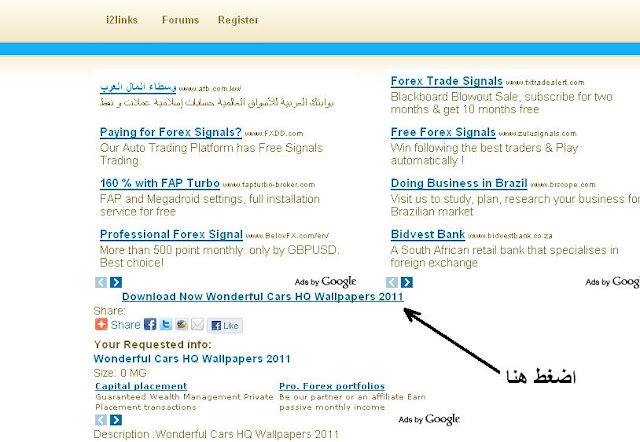
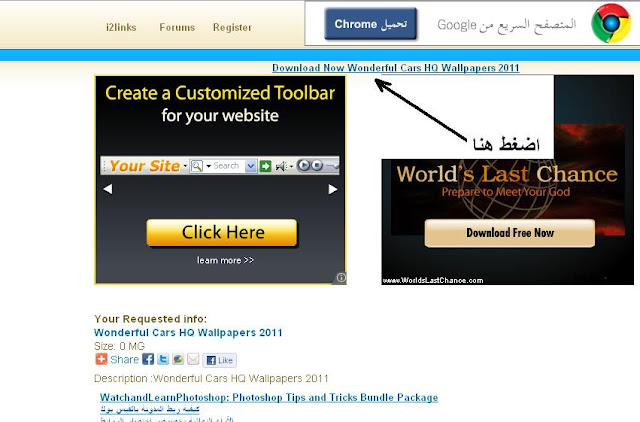
كيفية التحميل من روابط الاختصار الخاصة بالموقع


سيتم اختصار الروابط في موقع i2links

 الشرح كما في الصور الاتية ( اضغط علي الصور للتكبير)

مثال : تحميل هذا الملف


بعد ذلك سيتفح رابط التحميل الاصلي

اكمل القراءة...