مجموعة من الخلفيات لأجزاء الكمبيوتر في غاية الروعة Computers HQ Wallpapers أنصحكم بالاقتناء

 Computers HQ Wallpapers

مجموعة متميزة جدا من الخلفيات لأجزاء الكمبيوتر في غاية الروعة أنصح الجميع بتحميلها
الصور لها جودة عالية جدا HQ
غدد الصور 46 صورة
صيغة الصور JPG
الوضوح 1700x2388 to 4800x3600


التحميل
للمزيد من الصور والخلفيات
ادخل علي قسم الخلفيات من هنا

اكمل القراءة...

معلومات مفيدة عن منصة بلوجر للتدوين blogger service


في اثناء تصفحي للموسوعة الحرة wikipedia ، خطر ببالي ان ابحث عن صفحة بلوجر بالعربية والصفحة الانجليزية ايضا ، وهنا تفاجأت بأن الصفحة العربية لا تحتوي على كل تلك المعلومات التي تحتويها مثيلتها بالانجليزية ، , ومن باب تكامل مواضيع المدونة  احببت ان اشارككم هذه المعلومات المفيدة عن موقع بلوجر ، ابدأها بـ بعرض المعلومات من الصفحة العربية : " اقتباس نصي"


بلوغر blogger
  (بالإنجليزية: Blogger بلوچِر‏) هو نظام نشر مدونات إلكترونية، تمتلكه شركة جوجل منذ عام 2003، يستضيف بلوغر المدونات على خوادم موقع بلوچِر دوت كوم وتُعرّف المدونة المستضافة باسم نطاق فرعي من blogspot.com لتأخذ المدونة الصيغة التالية مثلا google.blogspot.com، ويمكن استضافة المدونة أيضا على الخادم الذي يختاره المستخدم للنقل سواء كان عبر FTP أو SFTP.

تاريخ بلوجر ،،،

أُطلق بلوغر لأول مرة في أغسطس عام 1999 بواسطة شركة بايرا لابز (Pyra Labs)، ويعد بذلك واحدا من أوائل نظم نشر المدونات في تاريخ إنترنت. في فبراير 2003 بيعت شركة بايرا لابز لشركة جوجل تحت شروط غير معلنة، وبشراء بلوغر قامت جوجل بإتاحة مميزات حصرية مدفوعة والتي أعدتها بايرا لابز لتكون مجانية. بعد حوالي عام كان إيفان ويليامز العضو المؤسس لشركة بايرا قد ترك جوجل.
في عام 2004 أصدرت جوجل برنامج Picasa وقامت بإدراجه هو وخاصية مشاركة الصور Hello لموقع بلوغر ليسمح للمستخدمين بإضافة الصور لمحتويات مدوناتهم.
في 9 مايو 2004 طرحت بلوقر تصميم جديد وأضافت بعض الخصائص الجديدة كإمكانية التعديل في القوالب وصفحات أرشيف فردية للموضوعات والتعليقات، وخاصية التدوين بواسطة البريد الإلكتروني.

بلوغر بيتا 

في 14 أغسطس 2006 أطلقت بلوغر الإصدار الأخير من البرنامج بعنوان Blogger Beta اسم الشفرة انفيدر (Invader) وهنا تم دمج مستخدمي بلوجر بمستخدمي جوجل، يحتوي هذا الإصدار على مميزات فعالة وإمكانيات جديدة تماما كإمكانية تصميم القالب دون الحاجة إلى استخدام لغة HTML أو CSS أو حتى الدراية بأي منهما، كما أنها أتاحت خاصية التصنيف والتي تسمح للمستخدم بكتابة موضوعاته تحت اسم تصنيف معين يختاره هو، هذا بالإضافة إلى مزيد من احترام الخصوصية عن طريق خاصية القراءة بالإذن وبها يستطيع المستخدم أن يحجب مدونته عن الجميع أو يعطي الإذن لبعض المستخدمين فقط ليتصفحوا مدونته.. وغيرها، وفي البداية كان هذا الإصدار متاحا فقط لمن لديهم مدونات أصلا على الإصدار القديم من البرنامج أما الآن فالبرنامج متاح للجميع بدون أي شروط فقط أن يملك المستخدم حسابا على جوجل أو بريد Gmail وهذا أمر في غاية البساطة.

بلوجر الثابت

بعد إصدار نسخة بلوجر بيتا تم تحويلها إلى نسخة دائمة، إلا أنه يمكن للمستخدم الاختيار بين استعمال حسابه كحساب قديم على بلوجر أو كحساب جديد، ويتميز الحساب القديم لبلوجر بأنه يعطي إمكانية أكبر للمستخدم لتعديل قوالب مدونته، إلا أن عيبه أنه يتطلب دراية كبيرة بلغة HTML بينما بلوجر بيتا لا يستلزم كل هذه المعرفة.

بلوجر بلغات أخرى

العربية والبنغالية ، البلغارية ، الكاتالانية ، الصينية (المبسطة) والصينية (التقليدية) والكرواتية والتشيكية والدانمركية والهولندية والانكليزية والفلبينية ، الفنلندية ، الفرنسية ، الألمانية ، اليونانية ، الغوجوراتية ، العبرية ، الهندية ، الهنغارية ، الإندونيسية ، الإيطالية ، اليابانية ، الكانادا ، الكورية ، اللاتفية ، الليتوانية ، المالاوية ، المالايالام ، الماراثى والنرويجية والأوريا والفارسية والبولندية والبرتغالية (البرازيل) ، البرتغالية (البرتغال) ، الرومانية ، الروسية ، الصربية ، السلوفاكية ، السلوفينية ، الإسبانية ، السويدية ، التاميل ، التيلجو ، التايلاندية ، والتركية ، الأوكرانية ، الفيتنامية

الدعم العربي 

هناك منتدى المساعدة Blogger الرسمي و منتدى آخر غير رسمي لدعم بلوغر العربي منتدى عرب بلوغر بالاضافة الى مدونة متخصصة في بلوجر سما بلوجر

خصائص أخرى

  • شريط أدوات جوجل يحتوي على خاصية تسمى ”!BlogThis“ هذه الخاصية تسمح لمستخدمي هذا الشريط ممن يملكون حسابا في موقع بلوغر بأن يضعوا روابط إلكترونية مباشرة في مدوناتهم.
  • ”Blogger for Word“ هي إضافة مجانية لبرنامج "مايكروسوفت وورد" تسمح للمستخدمين بأن يقوموا بحفظ مستند وورد كتابي مباشرة على إحدى المدونات من بلوغر كما يمكنهم تحرير تدويناتهم سواء كان الجهاز متصلا بإنترنت أم لا.
  • تدعم بلوغر خدمة جوجل أدسنس كطريقة سهلة لجلب الربح من خلال بدء مدونة من خلال بلوغر.
  • windows live، وهو التطبيق مستقل من ويندوز لايف جناح ، وتنشر مباشرة إلى مدون.
  • مستندات جوجل  والتكامل المباشرمع بلوجر .؟

 الان اضف اليه بعض المحتويات من الصفحة الانجليزية

الحظر

تم حظر بلوجر لفترات من الزمن في البلدان التالية :

القيود

اغلبنا يعتقد بأن بلوجر غير محدود ، ادعوك لقراءة بعض القيود في بلوجر :

  • عدد المدونات لحسابك = غير محدود
  • حجم الصفحات صفحات فردية = (الصفحة الرئيسية لبلوق أو أرشيف صفحة) تقتصر على 1 ميغا بايت
  • عدد التسميات او التصنيفات لكل تدوينة = 5000 تسميات فريدة من نوعها في بلوق ، 20 تسميات فريدة لكل وظيفة
  • عدد الصور (ارتباط تشعبي من المستخدم لالبومات بيكاسا ) = بيكاسا تعطيك 1 غيغا للتخزين المجاني للصور واذا اردت المزيد فيمكنك الدفع ( حل هذه المشكلة يكمن في رفع الصور على موقع اخر لتخزين الصور مثل imageshack او التسجيل في بلوجر ببريد اخر من جيميل ونقل المدونة عليه ).
  • حجم الصور = إذا نشرت عبر الجوال الى بلوجر ، فالصور محدودة بـ 250 كيلو بايت للصورة الواحدة ، بمقاس 800px
  • أعضاء الفريق = يمكن ان يصل عدد المدونين في مدونة على بلوجر الى  100 مدون .

بالتأكيد بلوجر افضل منصة تدوين

المصادر :

اكمل القراءة...

كيفية إنشاء معرض للفيديو على مدونات بلوجر

السلام عليكم ورحمة الله تعالى وبركاته ، شاهدنا في الموضوع السابق حول كيفية إنشاء معرض للصور على مدونات بلوجر ،حيث قمنا بإستعمال خاصية إنشاء الجداول لعمل ذلك،الآن سوف نقوم بشرح كيفية إنشاء معرض للفيديو على مدونات بلوجر مع إستعمال نفس الخاصية ،فإذا فهمت جيدا الموضوع السابق فلن تجد أي صعوبة في إنشاء معرض الفيديو في موضوع مدونتك ،ما عليك سوى تتبع المراحل التالية :

وهذا مثال على معرض للفيديو الذي تريد إنشائه .

فيديو 1 فيديو 2 فيديو 3 فيديو 4
فيديو 5 فيديو 6 فيديو 7 فيديو 8
فيديو 9 فيديو 10 فيديو 11 فيديو 12

  • المرحلة الأولى : نقوم بتحضير أكواد مقاطع الفيديو ،التي نقوم بنسخها من أحد المواقع الشهيرة ك Youtube أوDailymotion
وهذا الكود يكون على هذا الشكل :
<object width="640" height="385"><param name="movie" value="http://www.youtube.com/v/FIErsQZbKss?fs=1&amp;hl=fr_FR"></param><param name="allowFullScreen" value="true"></param><param name="allowscriptaccess" value="always"></param><embed src="http://www.youtube.com/v/FIErsQZbKss?fs=1&amp;hl=fr_FR" type="application/x-shockwave-flash" allowscriptaccess="always" allowfullscreen="true" width="640" height="385"></embed></object>

يجب تصغير قياسات الفيديو ليظهر كما في المثال الأول وذلك بتغيير ما لون باللون الأحمر والون الأزرق بقيمة أصغر من ذلك ،حيث أن قيمة القياسات الطول والعرض في المثال الأول هو 110 بدلا من 640 و385 .
  • المرحلة الثانية :
في هذه المرحلة ،تقوم بإدراج أكواد الفيديوهات التي تم نسخها مسبقا من يوتوب في المكان المخصص لها في الكود التالي :
<style type="text/css">.nobrtable br { display: none }</style>
<div class="nobrtable"><table>
<tr>
<th align="center"> فيديو 1</th>
<th align="center"> فيديو 2</th>
<th align="center"> فيديو 3</th>
<th align="center"> فيديو 4</th>
</tr>
<tr>
<td>ضع كود الفيديو1 هنا</td>
<td>ضع كود الفيديو2 هنا</td>
<td>ضع كود الفيديو3 هنا</td>
<td>ضع كود الفيديو4 هنا</td>
</tr>
<tr>
<th align="center"> فيديو 5</th>
<th align="center"> فيديو 6</th>
<th align="center"> فيديو 7</th>
<th align="center"> فيديو 8</th>
</tr>
<tr>
<td>ضع كود الفيديو5 هنا</td>
<td>ضع كود الفيديو6 هنا</td>
<td>ضع كود الفيديو7 هنا</td>
<td>ضع كود الفيديو8 هنا</td>
</tr>
<tr>
<th align="center"> فيديو 9</th>
<th align="center"> فيديو 10</th>
<th align="center"> فيديو 11</th>
<th align="center"> فيديو 12</th>
</tr>
<tr>
<td>ضع كود الفيديو9 هنا</td>
<td>ضع كود الفيديو10 هنا</td>
<td>ضع كود الفيديو11 هنا</td>
<td>ضع كود الفيديو 12هنا</td>
</tr>
</table>
 في إنتظار تشجيعاتكم وتعليقاتكم ،دمتم بألف خير.


اكمل القراءة...

شرح مصور للاشتراك في خدمة Feedburner لنشر مواضيعك تلقائيا علي تويتر وكسب الاف الزوار بالاضافة الي كيفية عمل القائمة البريدية

مقدمة
تمكنك الخدمة من نشر مواضيعك الجديدة تلقائيا (أوتوماتيكيا) على تويتر Twitter ، و لن تضطر معها إلى النشر اليدوي الذي يأخذ بعض الوقت و الجهد. الخدمة هي FeedBurner المقدمة من جوجل، طبعا الكثير يستعملها لنشر الخلاصات RSS

ما هي هذه الخدمة؟ هي أقوي موقع لخدمة RSS بالعالم وهذا لانها تتبع شركة Google

ماذا ستستفيد في موقعنا من هذه الخدمة؟

 - ارشفة فورية وقوية وثابتة بجوجل. - تجميع اكبر عدد من القوائم البريدية الشرعية من زوارك واعضائك. - توصيل اخر مواضيع منتداك او مدونتك او اي خدمة تستعمل RSS الي عملائك باسرع وقت. - تخفيف اللود علي سيرفر موقعك بحيث ان الرسائل توصل عن طريق سيرفر الجوجل. - الاستفادة بالقائمة البريدية في اي شئ جديد خلاف موقعك الحالي.

 طريقة الاشتراك بالخدمة :
اولا يجب عليك ان يكون لك بريد بجوجل Gmail
نذهب الي الصفحة التالية ونسجل الدخول بحساب الجوجل
Google FeedBurner
وبعد تسجيل الدخول تأتي لك هذه الصفحة اتبع الشرح
ادخل رابط موقعك أو مدونتك ثم اضغط next
 http://lh6.ggpht.com/_PQcPYfGhKuY/TWkKh5mlRnI/AAAAAAAABPI/YswKoq6-I2s/11.JPG

 بعد ذلك اضغط next كما في الصورة
http://lh4.ggpht.com/_PQcPYfGhKuY/TWkKxI4WDWI/AAAAAAAABPQ/1xyA1u3HLts/2.JPG

 بعد ذلك اضغط next مرة أخري كما في الصورة
http://lh4.ggpht.com/_PQcPYfGhKuY/TWkMXG5KM2I/AAAAAAAABPc/bD4q-wiBBeo/3.JPG

بعد ذلك اضغط علي Skip directly to feed management

http://lh5.ggpht.com/_PQcPYfGhKuY/TWkOT6Z0eJI/AAAAAAAABPo/upyuQAWrH30/4.JPG

وبذلك تم الاشتراك في خدمة FeedBurner
-------------------

أولا : كيفية عمل القائمة البريدية
اضافة القائمة البريدية الى المدونة
تمكنك القائمة البريدية من المحافظة على زوارك الأوفياء و جعلهم يزورون مدونتك فور كتابة موضوع جديد فهذة القائمة تضعها بمدونتك و يقوم القراء بالاشتراك فيها عن طريق البريد الاليكترونى لكى يصلهم على بريددهم الاليكترونى الموضوعات الجديدة التى تكتبها ثم يدخلون الى مدونتك و يعلقون على على الموضوع و الفضل هنا يعود الى القائمة البريدية 
من اعلي القائمة اضغط علي Publicize
اضغط علي الصورة للتكبير


ثم من القائمة اليسري نختار Email Subscriptions
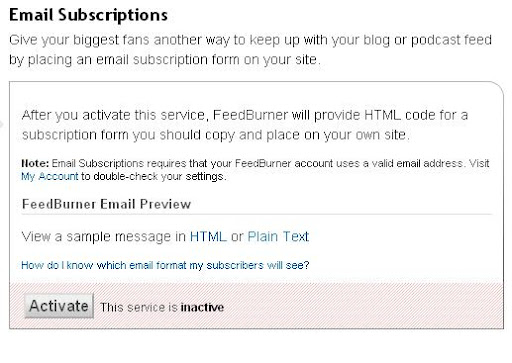
ونفعل الخدمة بالضغط علي ايقونة Activate
 
http://lh3.ggpht.com/_PQcPYfGhKuY/TWkPZ0UOjFI/AAAAAAAABP4/SN93fE_F7bE/7.JPG
سوف نلاحظ بعد الخطوة السابقة ان الخدمة فعلت وجنبها علامه صح 

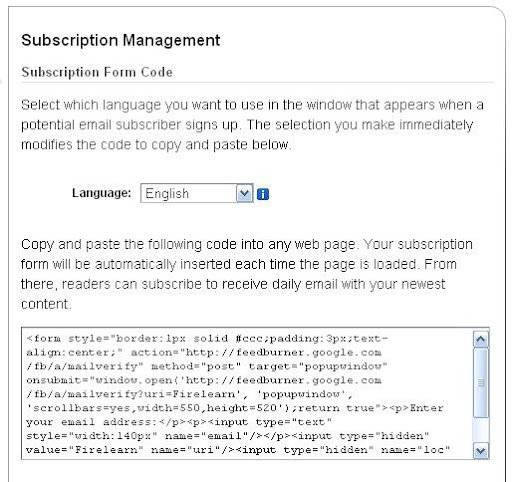
بعد ذلك قم بنسخ الكود الذي يظهر في الصفحة وضعه في مدونتك أوموقعك كما في الصورة التالية
 - بالنسبة للمدونات يتم وضع الكود عن طريق الضغط علي تصميم ثم اضغط علي اضافة أداة ثم  
HTML/JavaScript
 بعد ذلك انسخ الكود وقم بالحفظ
--------------------------
الفائدة من ذلك الكود هو  الاشتراك المباشر عن طريق كتابة الايميل مباشرة
ليصل المشتروكون جميع مواضيع المدونة علي الايميل الشخصي لهم 
http://lh6.ggpht.com/_PQcPYfGhKuY/TWkPx3bxeBI/AAAAAAAABQA/9gSs2E3vu0g/8.JPG
--------------------------

ثانيا : كيفية نشر مواضيعك علي تويتر تلقائيا

بعد اختيارك لخلاصة موقعك على فيدبرنر، في الصفحة الجديدة اضغط على Publicize ثم من القائمة اليسرى اختر Socialize  و اضغط الزر المستطيل لإضافة حسابك على تويتر.

http://lh5.ggpht.com/_PQcPYfGhKuY/TWkQBByD8XI/AAAAAAAABQI/D1NFWWa0tM0/feedburnersocilize.png

بعد الضغط على الزر المستطيل سيطلب منك موقع تويتر اختيار السماح لهذا التطبيق أو عدمه، ستضغط الزر الأزرق للسماح (Allow) و سيوجه متصفحك تلقائيا إلى الصفحة التي كنت فيها و ستجد بإن حسابك على تويتر قد أصبح متاحا في صفحة فيدبرنر Socialize.

http://lh5.ggpht.com/_PQcPYfGhKuY/TWkQNKjnfpI/AAAAAAAABQQ/-WvtT0pHjrY/twitterallow.png

حينها عدل كما تشاء في إعدادات النشر و اضغط أخيرا زر تفعيل الخدمة. و منه فكلما نشرت موضوعا جديدا على موقعك أو مدونتك يقوم فيدبرنر تلقائيا بنشره عنوانه و رابطه على تويتر

اكمل القراءة...

كيفية إنشاء معرض للصور على مدونات بلوجر

السلام عليكم ورحمة الله تعالى وبركاته،في هذه الفقرة سوف نتعرف و إياكم عن طريقة إنشاء معرض للصور على مدونات بلوجر وذلك بالإستعانة بخاصية إنشاء الجداول ،سبق وأن قمنا بشرح كيفية إنشاء الجداول ،فيمكنك مراجعة الموضوع لإستيعاب هذه الخاصية أكثر لاأننا سوف نستعملها هذه المرة في تنسيق الصور جنبا إلى جنب مع إمكانية التعديل على القياسات كما نشاء.
وهذا مثال على معرض للصور , الذي نريد إنشاءه .

  • المرحلة الأولى:
في هذه المرحلة يجب تحديد روابط الصور التي سوف نقوم بإدراجها ضمن معرض الصوروذلك بإضافة كل رابط في هذا الكود لنستعمله في المرحلة الثانية.
<A HREF="رابط الصورة" target="_blank" title="إضغط لتكبير الصورة" >
<IMG HEIGHT=50 WIDTH=50 SRC="رابط الصورة" alt="إسم الصورة" /></A>
 نقوم بتغيير مالون باللون الأحمر برابط الصورة وما لون باللون الأزرق بإسم الصورة وما لون باللون الوردي بقياسات طول وعرض الصورة.
 ملاحظة : يمكنك إستعمال محرر النصوص wordpad لتسهيل عميلية النسخ واللصق
  • المرحلة الثانية :
في هذه المرحلة سوف نقوم بعملية إدراج الكود السابق(الأكواد التي تضم جميع الصور) في الكود المخصص لإنشاء الجدول ،فالأمر بسيط جدا ما عليك سوى التركيز قليلا عند إدراج الأكواد .حيث نقوم بإدراج كل كود(الكود السابق) بين  <TD> و </TD> ليس العكس .
على سبيل المثال ،إذا أردنا إنشاء جدول يضم سطرا واحدا و4 خانات نستعمل هذا الكود.
<TABLE> <TR> <TD> </TD> <TD> </TD> <TD> </TD> <TD> </TD> </TR> </TABLE>
وتكون النتيجة على هذا الشكل : 

 إسم الصورة

 إسم الصورة

 إسم الصورة

 إسم الصورة
يمكنك إضافة خانات أخرى في نفس السطر ذلك بإضافة الوسمين  <TD> </TD> قبل </TR>  مع إضافة الكود الأول الذي يضم الصورة بين الوسمين ذي اللون الأخضر.
والآن لإضافة سطر تاني يضم نفس عدد الخانات وهو العدد 4 كما في المثال السابق نقوم بإضافة جميع الأوسمة الموجودة بين <TABLE> و </TABLE>  بعد الوسم  </TR> ليصبح الكود على هذا الشكل .
<TABLE> <TR> <TD> </TD> <TD> </TD> <TD> </TD> <TD> </TD> </TR> <TR> <TD> </TD> <TD> </TD> <TD> </TD> <TD> </TD> </TR></TABLE>
وكما تلاحظ أن الوسم <TR> و</TR>  هما المسؤولان عن عمل أسطر أفقية
لتكون النتيجة على هذا الشكل :

 إسم الصورة

 إسم الصورة

 إسم الصورة

 إسم الصورة

 إسم الصورة

 إسم الصورة

 إسم الصورة

 إسم الصورة
وبإتباع نفس الطريقة لإنشاء معرض للصور يضم العدد الذي تريد من الصور

 أما لإضافة عنوان لمعرض الصور ،قم بإضافة هذا السطر بعد الوسم <TABLE> مع إدخال العنوان في المكان المحدد
<caption>ضع العنوان هنا</caption>
ولإضافة إطارات للصور نقوم بإضافة هذا السطر داخل الوسم  <TABLE> ليصبح على هذا الشكل
 <TABLE cellspacing=0 cellpadding=3 width="80%" border=1 bordercolor="#0000ff">
ولأي إستفسار المرجوا ترك تعليقاتكم أسفل الموضوع.

اكمل القراءة...

كيفية إضافة إقرأ المزيد او تابع القراءة لمدونات بلوجر

 الناتج النهائي سيكون مثل هذا


--» قبل تحرير القالب يجب حفظ نسخة احتياطية منه لاستعادتها عند الضرورة.

1 - الخطوة الأولى: من باب او قائمة " التخطيط" نختار "تحرير Html" و نوسع القالب عبر وضع علامة صح في المربع الصغير أعلى صندوق التحرير و نبحث عن


 </head>
و مباشرة  فوقها نضع هذا الكود :
<script type='text/javascript'>var thumbnail_mode = &quot;no-float&quot; ;
summary_noimg = 500;
summary_img = 450;
img_thumb_height = 100;
img_thumb_width = 120;
</script>
<script src='http://sites.google.com/site/simoxisite/Home/read-moreotomatis.js' type='text/javascript'/>

» شرح الألوان:
- الأحمر لتعديل طول مقتطف التدوينة التي لا تضم صورا.
- الأزرق لطول مقتطف التدوينات التي بها صور.
- الأخضر لتعديل أبعاد المصغرات ( الصور الصغيرة التي تبدو في الرئيسية ).
- البرتقالي هو رابط ملف الجافاسكريبت يمكن إعادة رفعه و تحرير رابطه.
ثانيا
نبحث ( Ctrl+F ) على

<data:post.body/>
ونستبدله بالكود التالي

<p><b:if cond='data:blog.pageType != &quot;item&quot;'> <div expr:id='&quot;summary&quot; + data:post.id'><data:post.body/></div> <script type='text/javascript'>createSummaryAndThumb(&quot;summary<data:post.id/>&quot;);</script> <span class='rmlink' style='float:right;padding-top:20px;'><a expr:href='data:post.url'> ...تابع القراءة</a></span> </b:if> <b:if cond='data:blog.pageType == &quot;item&quot;'><data:post.body/></b:if></p>

لجعل الصورة إلى جهة اليسار استبدل right ب left في الكود أعلاه .
و أخيرا احفظ القالب و مبروك عليك!

اكمل القراءة...

كيفية وضع نص متحرك في مدونات بلوجر

 قم بعمل الأتي
التخطيط ثم عناصر الصفحة ثم إضافة أداة واختر HTML/JAVASCRIPT


قم بنسخ هذا الكود :


<marquee behavior="scroll" direction="left" bgcolor="#99FFFF" onmouseover="this.stop()" onmouseout="this.start()" scrollamount="4">    <a href="url#1">LINK#1</a>  <a href="url#2">LINK#2</a>  <a href="url#3">LINK#3</a>  </marquee>

قم بالحفظ
وقم بنقل الاداة الي أي مكان في المدونة

ملاحظات :

لإضافة لون للشريط المتحرك قم بتغيير
bgcolor="#99CCFF"
لأي لون تحبه
------------------
لتغير اتجاه حركة النص عليك بتغير كلمة left
direction="left" (يسار)


direction="right" (يمين)


direction="up" (أعلى)


direction="down" (أسفل)
---------------------------------
اذا أردت سرعة أكبر فزد في قيمة scrollamount
---------------------------------
لتغيير لون النص يمكنك ذلك بإضافة
ضع الكود بأكملة بين 
<span style=""color:#FF0000"">ضع الكود السابق هنا</span>

------------------
لاضافة الروابط الي الشريط
 ما عليك الا وضع مكان Link#1,Link#2,Link#3 النص المراد أن يظهر و مكان url#1,url#2 و url#3 العناوين أو الروابط للنصوص التي اخترتها .
-----------------
ومبروك عليك الاضافة
أي استفسار أكتب تعليقا أسفل الموضوع وسنرد عليك

اكمل القراءة...